내 학습허브 — 학습 전자책
학습위키를 책으로 묶었어요. 로드맵이 서문, 주차가 챕터예요. 지금 66꼭지.
내 학습허브
AI와 함께한 한 달의 학습 기록
제 4주 로드맵 — 평생교육사·사회복지사로 가는 AI 포트폴리오
4주 뒤 내 손에 남는 것
- 나만의 AI 학습메이트, 쩌니 — 용어가 나와도 같이 풀어주고, 막히면 먼저 손 내미는 학습 파트너
- 확정된 주제 + 이 로드맵 — “병원마케팅 → 평생교육사·사회복지사”로 커리어를 바꾸는 걸 보여주는 AI 포트폴리오
- 작동하는 MVP 1개 — 대상·주제·시간만 입력하면 강의안 초안 + 활동지 + 퀴즈를 뽑아주는 나만의 커스텀 GPT
- 혼자서도 크는 AI 활용 근육 — 낯선 용어에 안 쫄고 찾아보고, 재밌어서 스스로 더 파고드는 사람
왜 이 로드맵인가 (재료가 된 이야기)
- 지금은 육아로 당장 취업은 어렵지만, 미리 준비해서 채용담당자에게 보여줄 것을 만들어두고 싶다.
- 병원마케팅 경력도 있지만, 새로 딴 평생교육사·사회복지사 자격증 쪽으로 방향을 바꾸고 싶다.
- 지금은 ChatGPT랑 대화하는 수준. “용어부터 너무 어렵다”는 게 솔직한 현재 위치.
- 4주 뒤엔 “용어가 나와도 안 쫄고 찾아볼 수 있는 사람”, “AI가 재밌어서 스스로 찾아보고 공부하는 사람”이 되고 싶다.
찾아본 실제 사례 (이 로드맵의 근거)
- 사회복지사 1급 자격을 가진 강사가 전국을 다니며 “AI·디지털 역량 강화”를 주제로 강의 중 — 사회복지사 행정 업무를 줄이는 것과 사회적 약자를 돕는 보조 도구, 두 방향으로 AI를 씀. (에듀플러스)
- 교육부 제5차 평생교육진흥 기본계획(2023~2027)에 “AI 기반 개인 맞춤형 평생학습 지원”이 6대 핵심 과제로 들어가 있음 — 평생교육사에게 AI 활용은 이미 정책적으로 요구되는 역량. (에듀플러스)
- 사회복지 현장에서 AI로 상담 기록·문서 업무를 자동화하는 실무 가이드가 이미 쓰이고 있음 — “기록의 구조화·효율화로, 사람과의 관계에 더 많은 에너지를 쓸 수 있다”는 게 핵심 이유. (공유복지플랫폼)
- OpenAI 커스텀 GPT는 코딩 없이 “이 역할만 하는 나만의 AI”를 5분 안에 만들 수 있는 기능. ChatGPT + Gamma(템플릿형 AI 슬라이드 도구) 조합으로 강의 계획안과 슬라이드를 쉽게 만드는 방법이 이미 여러 사례로 나와 있음. (deepdaive, moavogi)
→ 그래서 이 로드맵의 MVP는 코딩 없이, 커스텀 GPT + Gamma로 만드는 “강의안 자동 생성 툴”로 잡았어요. 지금 제 수준(ChatGPT 대화)에서 4주 안에 진짜 완성 가능하고, 평생교육사·사회복지사 실무에서 이미 검증된 방향이라서예요.
4주 흐름
1주차 — 기획·설계 + MVP 초반 시작
할 일
- AI 학습메이트(쩌니) 세팅 ✅ (오늘 완료)
- 주제 발굴 인터뷰로 방향 확정 ✅ (오늘 완료: 평생교육사·사회복지사 AI 포트폴리오)
- 이 로드맵 작성 ✅
- 내 사이트(포트폴리오) 배포
- 롤모델 사례 더 찾아보기 — 위에서 찾은 “AI 쓰는 사회복지사님” 사례를 내 언어로 정리
- 내 MVP 설계도(PRD) 만들기 — “무엇을 입력하면 무엇이 나오는 GPT인지” 구체적으로 정하기
- 입력 예: 교육 대상(연령/특성), 주제, 시간(예: 50분)
- 출력 예: 강의 개요, 활동지 초안, 이해도 확인 퀴즈
- 커스텀 GPT 만드는 법, 프롬프트 작성법 공부
- MVP 초반 시작 — 커스텀 GPT 뼈대 만들어보기 (일단 돌아가는 수준으로)
결과물: 로드맵 완성 + 사이트 배포 + MVP 설계도(PRD) 1장 + 커스텀 GPT 초안
사례글 예시: “내가 찾은 롤모델: AI로 강의하는 사회복지사님 이야기” / “내 강의안 자동생성 GPT, 이렇게 설계했어요”
2주차 — MVP 본격 제작
할 일
- 커스텀 GPT로 “강의안 자동 생성 GPT” 본격적으로 만들기
- 여러 주제(예: 어르신 디지털 교육, 청소년 진로 프로그램 등)로 테스트해보기
- Gamma 연결해서 강의안 → 슬라이드까지 자동 변환
- 배운 개념 위키에 쌓기 (프롬프트, 커스텀 GPT, Gamma 등)
결과물: 작동하는 커스텀 GPT 초기 버전 + 개념페이지 2~3개
사례글 예시: “내 강의안 자동생성 GPT, 실제로 만들어봤어요”
3주차 — MVP 완성·다듬기
할 일
- 반복되는 부분 자동화 다듬기, 프롬프트 개선
- 여러 주제로 테스트 반복하며 완성도 높이기
- 샘플 강의안 3개 만들어서 결과물 검증
결과물: 완성된 커스텀 GPT + 샘플 강의안 3개
사례글 예시: “내가 만든 AI 강의안 툴, 실제로 써봤어요”
4주차 — 회고·발표
할 일
- 한 달 회고 — 5번 답(지금 나: ChatGPT 대화 수준)과 지금을 비교
- 발표 자료 준비 (Gamma로 슬라이드 만들기)
- 포트폴리오 사이트 마무리 다듬기
- 학습위키 글 모아 전자책 마무리
결과물: 발표 슬라이드 + 완성된 포트폴리오 사이트 + 전자책
사례글 예시: “한 달 회고: 용어에 안 쫄게 된 이야기”
품질 점검 (셀프 체크)
- ✅ 1주(기획·설계+제작 착수)→2주(본격 제작)→3주(완성·다듬기)→4주(발표) 순서로 자연스럽게 이어짐
- ✅ 4주차 결과물이 “이해했다”가 아니라 “작동하는 커스텀 GPT를 만들었다”로 구체적
- ✅ 코딩 없이 커스텀 GPT + Gamma 조합이라 지금 제 수준에서 4주 안에 가능한 크기
- ✅ 매주 자랑할 사례글 소재가 정해져 있음
1주차
MVP 설계도(PRD) — 강의안 자동 생성 GPT
뭘·왜·누구를 위해 (로드맵에서 그대로)
- 뭘: 대상·주제·시간(+ 아래 구체화한 항목)만 입력하면 강의 개요 + 활동지 초안 + 이해도 확인 퀴즈를 뽑아주는 나만의 커스텀 GPT
- 왜: 병원마케팅 경력에서 평생교육사·사회복지사로 커리어를 바꾼다는 걸 채용담당자에게 보여주는 AI 포트폴리오. 평생교육·사회복지 현장에서 AI 활용은 이미 정책적으로 요구되고, 실제로 쓰이고 있는 방향이기도 함.
- 누구를 위해: 1차로는 저 자신(강사로서 바로 씀). 확장하면 다른 평생교육사·사회복지사 강사도 가져다 쓸 수 있는 도구.
(자세한 배경은 4주 로드맵 참고)
입력 항목 (현장형 — 로드맵보다 한 단계 구체화)
로드맵엔 “대상·주제·시간”까지만 있었는데, 실제 현장에서 바로 쓰려면 목표·난이도·공간/장비 제약까지 필요해서 추가했어요.
| 항목 | 설명 | 예시 |
|---|---|---|
| 대상 | 연령·인원·특성 | 어르신 15명 (경증 인지저하) |
| 주제 | 강의 소재 | 회상요법 인지활동 |
| 시간 | 강의 길이 | 40분 |
| 강의 목표 | 이 강의가 끝나면 참여자가 뭘 할 수 있어야 하는지 | 참여자가 스스로 옛 기억을 이야기하게 하기 |
| 난이도 | 쉬움 / 보통 / 어려움 | 쉬움 |
| 공간·장비 제약 | 현장 여건 | 복지관 강당, 마이크 없음 |
출력 항목 (전부 필수)
세 가지 다 빠짐없이 나와야 “완성”으로 봐요.
- 강의 개요 — 시간 배분이 담긴 전체 흐름
- 활동지 초안 — 참여자가 강의 중 직접 써보는 워크시트
- 이해도 확인 퀴즈 — 강의 끝에 잘 이해했는지 확인하는 문제 몇 개
출력 형태는 2단계로:
- 1단계(1주차 MVP 뼈대): GPT 채팅창에 텍스트로 바로 나오는 것으로 충분 — 제일 간단하고 추가 도구 연결이 필요 없음
- 2단계(2주차, 로드맵에 이미 있던 계획): 그 텍스트를 Gamma에 연결해 슬라이드까지 자동 변환
완성(Definition of Done) 기준
“다른 강사가 써도 이해되고 쓸 수 있으면” 완성으로 봐요. → 나 혼자 알아보는 수준이 아니라, 설명·안내문이 딸려 있어서 다른 평생교육사·사회복지사가 봐도 바로 쓸 수 있는 상태. (포트폴리오로 보여줄 때도 이 기준이 훨씬 설득력 있어요.)
어떻게 만드는 게 지금 제일 쉬운 방법인지 (2026년 7월 기준 조사)
커스텀 GPT — 공식 “GPT 만들기” 기능이 여전히 제일 쉬움
- ChatGPT 안의 GPT 빌더(대화형으로 설명만 입력하면 이름·말투·설정을 자동으로 잡아주는 기능)가 2026년 현재도 코드 없이 만드는 가장 쉬운 길이에요. 3백만 개 넘는 커스텀 GPT가 이미 이 방식으로 만들어져 있어요.
- 필요조건: ChatGPT Plus 이상 유료 요금제 (월 약 3만원) — 저는 이미 Plus를 쓰고 있어서 바로 시작 가능해요. ✅
- 만드는 순서: ChatGPT 왼쪽 하단 “GPT 탐색” → 상단 “만들기” → 만들려는 GPT를 최대한 자세히 설명(이 설명 기반으로 이름·설정이 자동으로 잡힘) → 말투·정중함 수준 등 세부 설정 → 공개 범위(나만 보기 / 링크 공개 / GPT스토어 공개) 선택. 보통 5~30분.
Gamma 연결 — 무료 요금제로 충분
- Gamma는 무료 요금제가 있고(월 0원), AI 크레딧 400개 + 핵심 기능 다 포함이에요. 다만 한 번에 만드는 카드(슬라이드)가 최대 10장까지라는 제한은 있어요 (강의 슬라이드 정도는 이 안에서 충분).
- 무료 요금제라 “Made with Gamma” 표시가 붙는데, 지금 MVP 단계에선 문제 없어요.
→ 결론: 이미 갖고 계신 것만으로 지금 바로 시작할 수 있어요. 추가로 돈 들 것도, 새 도구 가입할 것도 없어요.
로드맵과 연결 (다음 할 일)
- 1주차(지금): 이 PRD 기준으로 GPT 빌더에서 뼈대 만들어보기 — 입력 6항목 받아서 출력 3항목(개요·활동지·퀴즈) 텍스트로 뽑는 것까지
- 2주차: 여러 주제로 테스트하며 본격 제작 + Gamma 연결해서 슬라이드 변환까지
- 3주차: 반복되는 부분 다듬기, “다른 강사가 써도 이해되는” 수준으로 완성도 높이기
Sources:
4주 실행 계획 — 하루 단위로 쪼갠 MVP 만들기
이 문서는 왜 필요한가
로드맵이 “이번 주에 뭘 할지”를 정했고, PRD가 “무엇을 만들지”를 못박았다면, 이 문서는 “오늘 하루 뭘 하면 되는지”를 정하는 거예요. 한 번에 하려면 막막한 일도, 하루짜리로 쪼개면 시작할 수 있으니까요.
만들기 전에 확인한 것 (2026년 7월 최신 기준)
계획을 짜기 전에 “지금 초보가 제일 적은 노력으로 만드는 법”을 다시 확인했어요. PRD에서 잡은 방향(커스텀 GPT + Gamma)이 최신 기준으로도 맞았고, 실제로 만들 때 도움되는 팁을 몇 개 더 찾았어요.
| 확인한 것 | 핵심 내용 |
|---|---|
| GPT 빌더 화면 구조 | 왼쪽 = GPT 빌더와 대화하며 설정, 오른쪽 = 실시간 미리보기(Preview)로 바로 테스트 |
| 설명(지시문) 쓰는 법 | 대화창에 바로 치지 말고, 메모장에 먼저 써두기. “친절하게 답해”처럼 뭉뚱그리지 말고 “매번 1)개요 2)활동지 3)퀴즈, 이 순서로 빠짐없이 내놔” 식으로 구체적으로 |
| 지식(Knowledge) 파일 | 참고자료는 2~5개까지만 — 그 이상 넣으면 오히려 GPT가 헷갈려함. 워드·PDF보다 메모장(.txt)이 더 안정적으로 인식됨 |
| 테스트 방법 | 아무 질문이나 말고, 실제 쓸 상황 15개로 테스트해야 진짜 문제가 보임 (가짜 테스트는 진짜 문제의 20%밖에 못 찾아냄) |
| Gamma 연결 방법 | API 연동처럼 복잡한 거 필요 없음. Gamma에서 “텍스트로 붙여넣기(Paste in text)” 선택 → GPT가 뽑은 개요를 그대로 붙이면 슬라이드 자동 생성 |
→ 이 5가지를 아래 하루 단위 계획에 그대로 반영했어요.
1주차 — 남은 이틀 (설계 → 첫 뼈대)
이미 끝난 것: 학습메이트 세팅 ✅ · 주제 확정 ✅ · 로드맵 ✅ · 사이트 배포 ✅ · PRD ✅
오늘 할 일 (설명 초안 쓰기)
- 메모장을 열어서, PRD의 입력 6항목(대상·주제·시간·목표·난이도·공간제약)과 출력 3항목(개요·활동지·퀴즈)을 넣어 “이 GPT는 뭘 하는 애인지” 설명을 써보기
- “매번 1)강의 개요 2)활동지 초안 3)이해도 확인 퀴즈, 이 3개를 빠짐없이 순서대로 낸다” 같은 구체적인 규칙 1~2줄 추가
- 다 쓰면 바로 GPT 빌더에 붙여넣지 말고 하루 묵히기 (다음날 다시 보면 어색한 부분이 보임)
다음 할 일 (첫 뼈대 만들기)
- ChatGPT 왼쪽 프로필 → “내 GPT” → “GPT 만들기”
- 어제 써둔 설명을 GPT 빌더 대화창에 붙여넣기 → 이름·설정 자동 생성 확인
- 공개 범위를 “나만 보기”로 설정
- 예시 하나(예: 어르신 15명, 회상요법, 40분)를 넣어서 3개 출력이 다 나오는지 오른쪽 미리보기에서 테스트
결과물: 작동하는 GPT 뼈대 1개 (로드맵 1주차 목표 달성)
2주차 — 본격 제작 (5일)
1일차 — 지식 파일 준비
- 예시 강의안 1~2개를 메모장(.txt)으로 정리
- GPT 설정의 “지식(Knowledge)“에 업로드 (2~5개 이내로)
2일차 — 현장 시나리오 테스트
- 실제로 쓸 법한 상황 3개로 테스트 (예: 어르신 디지털교육, 청소년 진로, 장애인 프로그램)
- 결과가 어색한 부분을 메모장에 그대로 적어두기 (나중에 지시문 고칠 재료)
3일차 — 지시문 다듬기
- 2일차 메모를 보고 GPT 설명(지시문)을 구체적으로 수정
- 같은 시나리오로 재테스트 → 나아졌는지 확인
4일차 — Gamma 처음 써보기
- Gamma 무료 가입 (이미 계정 있으면 로그인)
- “새로 만들기” → “텍스트로 붙여넣기(Paste in text)” 선택
- GPT가 뽑은 강의 개요 하나를 그대로 붙여넣어서 슬라이드로 변환해보기
5일차 — 연결 흐름 정리
- “GPT에서 개요 뽑기 → 복사 → Gamma에 붙여넣기 → 슬라이드 완성”을 3줄로 문서화 (다른 강사도 따라할 수 있게, PRD의 완성 기준)
결과물: 작동하는 GPT 초기 버전 + Gamma 연결 확인 + 개념페이지 2~3개(GPT빌더·지식파일·Gamma)
3주차 — 완성·다듬기 (5일)
1일차 — 실전 테스트 목록 만들기
- 대상×주제 조합으로 15개 테스트 목록 작성 (가짜 질문 말고 진짜 쓸 상황들)
2~3일차 — 절반씩 실행
- 15개 중 7~8개씩 나눠 돌려보기
- 이상한 결과는 캡처하거나 메모
4일차 — 최종 규칙 반영
- 발견된 문제 패턴을 모아서 지시문에 구체적 규칙 추가 (예: “시간 배분은 항상 표로”, “퀴즈는 항상 3문항”)
5일차 — 샘플 3개 확정
- 완성도 있는 샘플 강의안 3개 최종 선정
- PRD의 “다른 강사가 써도 이해되고 쓸 수 있으면 완성” 기준으로 셀프 체크
결과물: 완성된 커스텀 GPT + 샘플 강의안 3개
4주차 — 회고·발표 (5일)
1일차 — 한 달 회고
- 로드맵에 적어둔 “지금 나(ChatGPT 대화 수준)“와 지금을 비교하는 인터뷰 (
학습일지/주간종합스킬 활용)
2일차 — 발표 슬라이드
- 이번엔 발표용으로 Gamma에서 슬라이드 새로 만들기 (프로젝트 소개 + 시연 화면)
3일차 — 포트폴리오 마무리
- 사이트의 프로젝트 페이지에 실제 링크·스크린샷 추가
4일차 — 전자책 정리
- 위키에 쌓인 글들을 순서대로 모아 전자책 형태로 정리
5일차 — 최종 점검
- 전체 흐름 리허설 (GPT 시연 → Gamma 슬라이드 → 회고까지)
결과물: 발표 슬라이드 + 완성된 포트폴리오 사이트 + 전자책
쓰는 법
- 매일 그날 항목만 보고 체크박스 하나씩 지워가면 돼요. 하루 건너뛰어도 순서만 지키면 4주 안에 끝나요.
- 막히는 날엔 “오늘 학습일지 써줘”로 어디서 막혔는지 기록해두면, 다음날 이어가기 쉬워요.
Sources:
포트폴리오 하루 만에 쓰기 — 사례로 배우는 개념
어떤 사례인지
글쓴이는 AI/IT 팟캐스트 작가 자리에 지원하면서, 회사가 요구한 포트폴리오를 Claude·Perplexity·Canva 세 가지 AI 도구를 조합해 하루 만에 완성하고 합격했어요.
지금은 “어떻게 따라 하지”보다 이 사례에 나온 개념을 이해하는 것이 목표라, 실행 순서 대신 여기 등장한 낯선 단어부터 하나씩 풀어볼게요.
개념 풀이
1. 프롬프트
글쓴이가 Claude에게 던진 이 질문이 프롬프트예요.
“이 자료들을 기반으로 너가 생각했을 때, 이 저자가 추구하고자 하는 핵심 내용이 무엇이라고 생각하니?”
프롬프트는 AI에게 시키는 말 그 자체예요. 이 질문도 “이 자료들을 기반으로”(기준을 정해주고) + “핵심 내용이 뭐라고 생각하니”(할 일을 시키고)로 이루어져 있어요. 기준을 먼저 주면 AI가 더 정확하게 답해요.
2. 포트폴리오 / 자소서
- 포트폴리오: 자소서처럼 글로만 나를 설명하는 게 아니라, 실제로 한 일(프로젝트·결과물)을 보여줘서 능력을 증명하는 자료예요.
- 자소서: 나의 경험과 강점을 글로 풀어 소개하는 문서예요.
글쓴이는 자기 경험을 “배경설명 → 문제발생 → 해결방안 → 성과” 순서로 정리했어요. 💡 (원문엔 없어요 — 일반적인 방법입니다) 원인 → 과정 → 결과 순서로 경험을 짜는 건 포트폴리오·면접에서 자주 쓰는 정리 방식이에요.
3. Perplexity / Canva
- Perplexity: 질문하면 인터넷을 검색해서 출처와 함께 답해주는 AI 서비스예요. 글쓴이는 여기서 “포트폴리오 잘 쓰는 법”을 조사했어요.
- Canva: 디자인을 몰라도 템플릿에 내용만 채우면 되는 온라인 디자인 도구예요. 포트폴리오의 겉모습(레이아웃·색깔)을 여기서 만들었어요.
4. 커스텀 GPT
글쓴이는 뉴스레터를 쓸 때 “인터뷰어 전용 GPT”를 직접 만들어 썼대요. 이게 커스텀 GPT라는 개념이에요. 일반 AI 챗봇에 “너는 앞으로 인터뷰 질문만 만들어주는 역할이야” 같은 지침을 미리 넣어서, 그 역할에 딱 맞게 맞춤 제작한 나만의 AI를 말해요.
개념 테이블
| 단어 | 쉬운 뜻 | 이 사례에서 어떻게 쓰였나 |
|---|---|---|
| 프롬프트 | AI에게 시키는 말 | Claude에게 “핵심 내용이 뭐라고 생각하니?”라고 질문 |
| 포트폴리오 | 실제 결과물로 능력을 보여주는 자료 | Canva로 만들어 지원한 회사에 제출 |
| 자소서 | 경험을 글로 풀어 소개하는 문서 | 포트폴리오 이전에 흔히 쓰는 서류 |
| Perplexity | 출처와 함께 답해주는 AI 검색 서비스 | 포트폴리오 작성법 리서치 |
| Canva | 템플릿 기반 디자인 도구 | 포트폴리오 레이아웃 제작 |
| 커스텀 GPT | 특정 역할만 하도록 미리 설정해둔 나만의 AI | ”인터뷰어 전용 GPT” 만들어 뉴스레터에 활용 |
원문에서 인상 깊었던 한 줄
“AI에게 대체되지 않기 위해서는 실제 경험을 쌓아야 한다.”
저도 4주 동안 개념을 익히면서, 동시에 나만의 프로젝트(전자책!)로 직접 경험을 쌓아가는 게 핵심이에요.
커스텀 GPT의 뼈대, "지시문(Instructions)"이 뭔지
오늘 뭘 하다가 나온 개념인가
4주 실행 계획의 1주차 첫 단계 — “GPT한테 줄 설명 초안 쓰기”를 하면서 나온 개념이에요. ChatGPT한테 초안을 부탁했더니 “지시문”이라는 말이 나왔는데, 이게 정확히 뭔지, GPT 빌더랑은 어떻게 연결되는지 정리해봤어요.
지시문(Instructions)이 뭔가
지시문은 GPT한테 “너는 이런 역할이야, 이렇게 행동해”라고 미리 정해주는 설명글이에요.
사람으로 치면, 새로 온 아르바이트생한테 “너는 카페 바리스타야. 손님 오면 이렇게 인사하고, 주문받을 땐 이 순서로 물어봐” 하고 알려주는 매뉴얼이랑 같아요. 이 매뉴얼이 없으면 아르바이트생이 매번 뭘 할지 헷갈리듯, GPT도 지시문이 없으면 매번 다르게 답해요.
제가 오늘 쓴 지시문엔 이런 내용이 담겼어요:
- 역할: “교육 프로그램과 강의안을 설계하는 전문 강사 지원 GPT”
- 규칙: 입력 6가지(대상·주제·시간·목표·난이도·공간제약) 중 하나라도 빠지면 절대 추측하지 않고 되묻기
- 출력 형식: 강의 개요 → 활동지 초안 → 이해도 확인 퀴즈, 이 순서 고정
이 세 가지가 정해져 있어야, 다음에 GPT한테 뭘 물어봐도 항상 같은 방식으로 답이 나와요.
GPT 빌더랑은 어떻게 연결되나
GPT 빌더는 이 지시문을 실제로 GPT한테 입력하는 화면이에요. 화면 왼쪽엔 설정을 위한 대화창(여기 지시문을 붙여넣음), 오른쪽엔 실시간으로 테스트해볼 수 있는 미리보기가 있어요.
그래서 오늘 한 일과 내일 할 일이 이렇게 이어져요:
- 오늘: 메모장에서 일반 ChatGPT 채팅으로 지시문 초안 쓰기 (완료 ✅)
- 내일: 이 지시문을 GPT 빌더에 붙여넣어서, 실제로 작동하는 나만의 GPT 뼈대 만들기
개념 요약
| 용어 | 쉬운 뜻 |
|---|---|
| 지시문(Instructions) | GPT한테 역할·규칙을 미리 정해주는 설명글. 아르바이트생 매뉴얼 같은 것 |
| GPT 빌더 | 지시문을 입력해서 실제 커스텀 GPT를 만드는 화면. ChatGPT의 “GPT 탐색 → 만들기”에서 시작 |
코딩 몰라도 AI 학습메이트 만들기 — 인터뷰 3개로 '쩌니' 탄생
이런 분께
“AI한테 매번 내 상황을 처음부터 설명하기 귀찮다”, “코딩 몰라도 나만의 AI 비서를 만들 수 있을까” 싶은 분.
Before → After
Before: 새 대화를 열 때마다 “나 코딩 몰라요”, “저는 이런 걸 배우고 싶어요”를 매번 설명해야 함. After: 파일 4개(SOUL·USER·AGENTS·CLAUDE.md)에 딱 한 번 정리해두면, 다음부터는 AI가 대화 시작 전에 이 파일을 먼저 읽고 알아서 그 성격·말투·규칙대로 행동함.
어떻게 했나
1. AI가 먼저 구조를 설명해줌
지침 파일 4종의 역할부터 짚어줌: SOUL.md(성격) · USER.md(나에 대한 정보) · AGENTS.md(작업 규칙) · CLAUDE.md(위 3개를 먼저 읽으라는 연결 파일).
2. 내가 결정해야 할 것만 인터뷰로 물어봄
AI가 다 정하지 않고, 나만 답할 수 있는 것만 골라서 물어봤어요.
“AI 학습메이트의 이름을 골라주세요.” → 후보 4개(다솜·새록·하루·온새미)를 제시받고, 직접 입력으로 “쩌니” 선택
“학습메이트가 회원님을 어떻게 불러드리면 좋을까요?” → “이름/닉네임으로” 선택 → 닉네임으로 답함
“회원님에 대해 알려주세요 — 어떤 사람인지, 4주 동안 뭘 배우고 싶은지, 한 달 뒤엔 어떤 모습이면 좋겠는지” → 자유롭게 서술로 답함(트렌드 민감, 육아로 경력단절, AI 기초 학습, 전자책 완성 목표)
💡 (원문엔 없어요 — 일반적인 방법입니다) 이렇게 “AI가 정할 수 있는 건 AI가 알아서, 나만 아는 건 나한테 묻기”로 나누면 인터뷰가 훨씬 짧아져요.
3. 막힘 → 해결: 컴퓨터 환경은 나도 몰라도 됨
파일에는 “이 컴퓨터가 윈도우인지 맥인지, 버전이 몇인지”도 들어가야 하는데, 이건 나도 몰라서 막힐 뻔했어요. 그런데 AI가 “이건 제가 직접 확인할게요”라며 컴퓨터 명령어([System.Environment]::OSVersion.VersionString)로 직접 조회해서 “Windows 11 Pro, 64비트”라고 알아서 채워줬어요. 나는 대답 안 해도 되는 질문이었던 거예요.
4. 결과물 4개 파일 완성
SOUL.md— 이름 “쩌니”, 다정한 친구 말투, 개념은 한 번에 2개까지만 설명하기 같은 행동 원칙USER.md— 나에 대한 소개 + 컴퓨터 환경AGENTS.md— 이 사이트를 다루는 규칙 + “오늘 학습일지 써줘” 같은 말에 반응하는 스킬 연결표CLAUDE.md— 위 3개를 먼저 읽으라는 입구 파일
재사용 자산 — 그대로 써먹을 인터뷰 질문 3개
나만의 AI 학습메이트를 만들고 싶다면, 이 3개만 AI에게 물어보게 하면 돼요.
- (성격) “네 이름 후보를 몇 개 제안하고 내가 고르게 해줘”
- (호칭·말투) “나를 어떻게 부르고 어떤 말투로 도와줄지 물어봐줘”
- (나에 대해) “내가 누구고, 뭘 배우고 싶고, 한 달 뒤 어떤 모습이면 좋을지 자유롭게 물어봐줘”
나머지(행동 원칙·컴퓨터 환경·사이트 규칙)는 AI에게 통째로 맡겨도 충분해요.
배운 것
파일 하나로 AI의 성격을 “고정”시킬 수 있다는 게 신기했어요. 이게 바로 컨텍스트 엔지니어링이라는 개념과 맞닿아 있어요 — 매번 설명하는 대신, 환경(파일)이 대신 설명해주게 만드는 것.
코딩 몰라도 내 사이트를 GitHub·Vercel로 배포한 하루
한 줄 요약
터미널 명령어를 하나도 몰라도, AI에게 “대신 실행해줘”라고만 하면 되는구나를 몸으로 확인한 날. GitHub·Vercel 가입부터 실제 사이트 주소가 뜨기까지 전부 AI가 대신 클릭·실행하고, 나는 “직접 눌러야 하는 화면”에서만 손을 움직였다.
이런 분께 도움이 될 것 같아요: 코딩을 몰라서 “내 사이트를 인터넷에 올리기”가 막막하게 느껴지는 분. GitHub·Vercel 계정이 아예 없는 분.
Before — 계정도 없고, 명령어도 모른다
로컬(내 컴퓨터)에서만 보이던 사이트를 오늘 진짜 인터넷 주소로 만들어야 했다. 그런데:
- GitHub·Vercel 계정이 둘 다 없었다.
- git이 뭔지, 저장소(repository)가 뭔지 몰랐다.
- 터미널에 뭘 쳐야 하는지 전혀 몰랐다.
어떻게 — 실제 쓴 프롬프트 그대로
1. 가입 순서부터 물어보기
나는 코딩을 모르는 비개발자야. 오늘 내 사이트를 인터넷에 올릴 거야.
그러려면 GitHub와 Vercel에 가입(로그인)이 필요하다고 들었어.
아직 계정이 없어. 두 곳에 어떻게 가입하는지 순서대로 안내해줘.
Vercel은 GitHub 계정으로 바로 로그인하는 게 편하다고 하던데, 그 방법으로 부탁해.
→ GitHub 가입(이메일·비밀번호·사용자명) → Vercel에서 “Continue with GitHub” 버튼으로 바로 연결, 이 순서로 안내받았다.
2. 가입됐는지 확인 부탁하기
가입한 것 같은데 확실친 않아서 그냥 물어봤다.
나 둘다 가입한거같은데 가입됏는지 확인해줄수있어?
GitHub은 공개 프로필이라 AI가 바로 확인해줬고(사용자명만 알려주면 됨), Vercel은 로그인 화면이라 화면을 캡처해서 보여주는 걸로 확인했다.
3. 도구 설치는 통째로 맡기기
오늘 필요한 도구를 전부 확인해줘: Git, GitHub CLI(gh), 그리고 Node.js.
없는 것만 지금 내 컴퓨터에 맞게 설치해줘. "깔까요?"라고 되묻지 말고 바로 진행해줘.
설치 중에 내가 직접 클릭해야 하는 화면이 나올 때만, 뭘 눌러야 하는지 알려줘.
→ 확인해보니 이미 다 설치되어 있었다. (되묻지 말고 바로 진행해달라고 하면, 있으면 스킵하고 없으면 알아서 깐다.)
4. 폴더 통째로 GitHub에 올리기
지금 이 폴더(my-learning-hub, 내 학습허브 사이트)를 통째로 GitHub에 올려줘.
Git으로 해줘. 나는 코딩을 몰라서 명령어를 직접 못 쳐, 네가 대신 실행해줘.
→ 저장소 이름·공개 여부만 나한테 물어보고(택 1이라 고르기 쉬움), 나머지 git 명령어는 전부 AI가 대신 실행해서 GitHub 주소가 뚝 떨어졌다.
막힘 → 해결
막힘 1 — 저장소를 Public(공개)으로 할지 Private(비공개)로 할지 몰랐다. → AI가 “사이트를 공개할 거니 Public 추천, 근데 이유는 이거예요”라고 먼저 이유까지 짚어줘서 쉽게 골랐다.
막힘 2 — 학습일지(journal) 폴더가 공개되도 되는지 몰랐다. → AI가 “Public 저장소로 하면 사이트엔 안 떠도 GitHub에서는 학습일지 원본까지 누구나 볼 수 있어요”라고 미리 알려줘서, 내용을 보고 “그냥 공개해도 된다”고 직접 결정할 수 있었다. (AI가 그냥 넘어갔으면 모르고 지나갈 뻔했다.)
막힘 3 — 배포 축하 화면 미리보기에서 한글이 다 깨져 보였다. → 걱정돼서 캡처해서 보여줬더니, AI가 실제 사이트 주소로 직접 들어가서 확인해줬다. 알고 보니 Vercel이 자동 생성한 썸네일 이미지만 깨진 거였고, 진짜 사이트는 한글이 멀쩡했다.
After — 결과
- GitHub 저장소: 실제 사이트 코드 전부 업로드 완료
- Vercel 배포: 진짜 인터넷 주소 생성, 로컬 화면이랑 똑같이 나오는 것까지 확인
- 명령어는 한 줄도 직접 안 쳤고, 계정 가입·클릭이 필요한 화면에서만 내가 움직였다
오늘 기분
하나하나 시키는 대로 복붙하고 있는 상태인데, 그래도 뭔가 만들어지고 있는 게 신기했다. 실생활에 잘 적용할 수 있었으면 좋겠다.
재사용 자산 — 배포 부탁할 때 그대로 쓸 프롬프트
| 상황 | 그대로 쓸 프롬프트 |
|---|---|
| 가입 방법 모를 때 | ”나는 코딩을 모르는 비개발자야. OO 서비스에 가입하려는데 순서대로 안내해줘.” |
| 가입됐는지 확인하고 싶을 때 | ”나 가입한 것 같은데 확인해줄 수 있어?” (아이디/사용자명 알려주기) |
| 도구 설치 맡길 때 | ”필요한 도구 확인해서, 없는 것만 바로 설치해줘. 되묻지 말고 진행해줘.” |
| 명령어 대신 실행 부탁할 때 | ”나는 명령어를 직접 못 쳐, 네가 대신 실행해줘.” |
| 배포 후 확인할 때 | ”이 URL로 내 사이트가 잘 열리는지 같이 확인해줘. 로컬이랑 다른 부분 있으면 알려줘.” |
AI한테 4주 로드맵 짜달라고 하니, 실제 사례부터 찾아왔다
한 줄 요약
“로드맵 만들어줘” 한 마디 대신, AI가 질문으로 재료를 캐고 → 그 방향에 맞는 실제 사례를 찾아본 다음 → 로드맵을 짜는 순서로 진행했더니, 뜬구름 잡는 계획이 아니라 근거 있는 4주 계획이 나왔다.
이런 분께 도움이 될 것 같아요: 챌린지 1주차에 로드맵을 짜야 하는데, 방향이 아직 어렴풋한 분. AI한테 그냥 “짜줘”라고 했다가 뻔한 답만 받아본 분.
Before — 방향이 두 갈래로 갈려 있었다
시작할 땐 “AI 배워서 실생활에 적용하고 싶다”는 것만 있었고, 그 안에서도 “포트폴리오”와 “IoT 시스템”이 동시에 떠 있었다. 둘 다 관심은 있지만 4주 안에 하나를 완성하려면 좁혀야 하는 상황.
어떻게 — 인터뷰 순서
AI가 한 번에 하나씩, 이 순서로 물어봤다. (그대로 가져다 써도 됨)
- 뭘 배우거나 만들고 싶어? (어렴풋해도 됨)
- 왜 하고 싶어? 지금 뭐가 불편해서?
- 누구한테 필요한 거야?
- 4주 뒤 “이거 하나는 만들었다” 할 최종 결과물은?
- [지금 나] 지금 AI로 뭘 할 수 있고, 뭐가 제일 막막해?
- [되고 싶은 나] 결과물 말고, 나 자신은 어떻게 달라져 있으면 좋겠어?
막힘 → 해결 — 갈림길에서 헤맨 순간
“포트폴리오”까지는 쉽게 좁혀졌는데, 그다음이 진짜 갈림길이었다. 예전 경력(병원마케팅)으로 돌아가는 게 현실적이지만, 최근 딴 자격증(평생교육사·사회복지사)으로 방향을 바꾸고 싶은 마음도 있었던 것.
AI가 이 지점에서 “둘 다 담고 싶겠지만 4주 안에 뾰족하게 만들려면 하나를 골라야 한다”며 두 선택지를 구체적인 예시와 함께 나란히 제시해줬다. 덕분에 “아, 이건 내가 지금 결정해야 하는 거구나” 하고 평생교육사·사회복지사 쪽을 골랐다.
그다음 — 실제 사례부터 찾아왔다
여기서 그냥 로드맵을 짜지 않고, AI가 이 방향에 맞는 진짜 사례를 먼저 찾아봤다.
- 사회복지사 1급 강사가 전국을 다니며 “AI·디지털 역량 강화” 강의를 하고 있다는 것
- 교육부 평생교육 정책에 이미 “AI 기반 맞춤 학습 지원”이 핵심 과제로 들어가 있다는 것
- 코딩 없이 커스텀 GPT + Gamma 조합으로 강의안·슬라이드를 자동 생성하는 방법이 이미 여러 사례로 나와 있다는 것
이 조사 덕분에 “그냥 해보고 싶은 것”이 아니라 “이미 현장에서 검증된 방향”으로 로드맵의 근거가 생겼다.
After — 나온 결과물
- 4주 로드맵: 1주 기획 → 2주 설계(PRD) → 3주 제작(커스텀 GPT+Gamma) → 4주 회고·발표
- MVP: 대상·주제·시간을 입력하면 강의안·활동지·퀴즈를 뽑아주는 커스텀 GPT
- 랜딩페이지: 오늘 인터뷰 내용으로 내 소개까지 바로 채움
재사용 자산 — 그대로 쓸 수 있는 질문 6개
| # | 질문 | 왜 필요한가 |
|---|---|---|
| 1 | 뭘 배우거나 만들고 싶어? | 어렴풋한 방향을 말로 꺼내기 |
| 2 | 왜 하고 싶어? | 진짜 동기를 확인 |
| 3 | 누구한테 필요한 거야? | 결과물의 대상을 명확히 |
| 4 | 4주 뒤 최종 결과물은? | ”이해했다”가 아니라 “만들었다”로 |
| 5 | 지금 나는 뭘 할 수 있고 뭐가 막막해? | 4주 뒤 성장을 비교할 기준점 |
| 6 | 되고 싶은 나는 어떤 모습이야? | 결과물 너머의 진짜 목표 |
방향이 두 개 이상으로 갈리면, AI에게 억지로 하나 고르라고 하기보다 각각 구체적 예시로 제시해달라고 하면 고르기 훨씬 쉬워진다.
반복하던 작업 두 개, AI한테 자동화 부탁하고 바로 테스트까지 해봤다
한 줄 요약
지금까지 뭘 만들 때마다 “커밋해줘”를 매번 따로 말해야 했고, 새 용어도 그때그때 챙겨야 사전에 들어갔다. AI한테 “내가 반복한 작업이 뭐야?”라고 물어봤더니 이 두 가지를 짚어줘서, 그걸 자동화하는 법(스킬 vs 규칙 vs 서브에이전트)까지 배우고 바로 적용한 다음 실제로 테스트까지 해봤다.
이런 분께 도움돼요
- AI랑 계속 작업하는데 매번 똑같은 말을 반복해서 시키고 있다는 느낌이 드는 분
- “이걸 스킬로 만들어야 하나 규칙으로 만들어야 하나” 헷갈리는 분
Before — 뭐가 불편했나
사례글 하나, 학습일지 하나 만들 때마다 “이제 커밋해줘”를 따로 기억해서 말해야 했다. 용어사전도 마찬가지로, 새 용어가 나오면 “이거 사전에 추가해줘”라고 매번 따로 부탁해야 반영됐다. 안 챙기면 그냥 넘어갔다.
어떻게 — 실제 프롬프트 그대로
이렇게 물어봤다:
“지금까지 나랑 작업하면서, 내가 자주 반복한 작업이 뭐가 있었어? 그중에 자동화하면 편해질 만한 걸 몇 개 추천해줘. 왜 그게 반복인지, 자동화하면 뭐가 좋아지는지도 같이 알려줘.”
AI가 커밋 기록(git log)과 용어사전 파일 안 날짜 주석(“2026-07-25 추가”, “2026-07-27 추가”)을 근거로 짚어줬다:
- 결과물 만들 때마다 따로 커밋을 요청하는 것
- 새 용어를 그때그때 따로 부탁해서 사전에 추가하는 것
막힘 → 해결: 스킬? 규칙? 서브에이전트?
바로 반영해달라고 했는데, “이걸 스킬로 만드는 게 맞는지, CLAUDE.md 규칙이나 서브에이전트가 나은지” 헷갈려서 물어봤다. AI가 표로 쉽게 설명해줬다.
| 언제 작동하나 | 비유 | |
|---|---|---|
| 스킬 | 특정 말을 해야 실행됨 | 필요할 때 꺼내 쓰는 매뉴얼 |
| 규칙(AGENTS.md) | 신호 없이 항상 적용됨 | 몸에 밴 습관 |
| 서브에이전트 | 복잡한 일을 통째로 맡김 | 매번 새로 설명해야 하는 외부 알바 |
그래서 정리된 결론:
- 커밋 제안은 모든 작업에 공통으로 적용돼야 하니 → AGENTS.md 규칙으로
- 용어사전 업데이트는 매일 학습일지 쓸 때만 의미 있으니 → 기존 학습일지 스킬 안에 새 단계로
After — 바로 라이브로 테스트해봤다
적용 후 “실제로 잘 되는지 같이 확인해줘”라고 요청해서, 그 자리에서 학습일지를 이어 쓰며 테스트했다.
- 새 용어가 없을 땐 조용히 넘어가는 것 확인
- 학습일지를 저장하자마자 AI가 먼저 “커밋할까요?”라고 물어봄 → “응” → 커밋됨
- 커밋 후 곧바로 “이것도 GitHub에 올릴까요?”까지 이어서 물어봄 → “응” → 푸시까지 완료
한 번 테스트해보고 나서, “커밋 다음엔 푸시도 물어봐줘”라는 걸 규칙에 추가로 반영해서 흐름을 완성했다.
배운 것 / 재사용 자산
- “내가 반복한 작업이 뭐야?”라고 물어보면, AI가 커밋 기록·파일 안 흔적을 근거로 반복 패턴을 스스로 찾아줄 수 있다.
- 자동화를 부탁할 때 “이거 스킬이 나아 규칙이 나아?”라고 물어보면, 내 상황에 맞는 방식을 골라준다.
- 특정 신호가 있어야 하는 일 → 스킬
- 항상 적용돼야 하는 습관 → 규칙(AGENTS.md)
- 복잡하고 오래 걸리는 통짜 작업 → 서브에이전트
- 만들고 나면 꼭 “실제로 되는지 같이 확인해줘”라고 라이브 테스트를 요청하는 게 좋다 — 말로만 설명 듣는 것과 실제로 돌려보는 건 다르다.
일부러 사이트를 망가뜨리고, 되돌리기까지 해본 하루
한 줄 요약
“실수해도 되돌릴 수 있다”는 걸 말로만 듣지 않고, 직접 사이트를 망가뜨렸다가 되돌리는 걸 로컬에서부터 실제 배포된 사이트까지 끝까지 해봤다.
이런 분께 도움이 될 것 같아요: 커밋·되돌리기가 뭔지 몰라서 “코드 잘못 건드리면 어떡하지” 걱정되는 분. 이미 사이트를 배포했고, “고치다가 망가뜨리면 어떻게 되돌리지?”가 궁금한 분.
Before — 커밋이 뭔지도 몰랐다
어제(7/27) GitHub·Vercel로 사이트를 배포하긴 했는데, 정작 “커밋”이라는 말 자체를 몰랐다. 그리고 이런 게 궁금했다.
- 지금까지 한 작업(학습메이트·로드맵·랜딩·배포)이 다 안전하게 저장돼 있는 게 맞나?
- 사이트를 고치다가 잘못 망가뜨리면, 원래대로 되돌릴 수 있나?
- 되돌리는 게 로컬에서만 되는 건지, 실제 배포된 사이트에도 되는 건지?
어떻게 — 실제 쓴 프롬프트 그대로
1. 커밋이 뭔지부터 쉽게 물어보기
방금까지 작업한 걸 커밋으로 저장해줘. 나는 코딩을 몰라, 커밋이 뭔지
한 줄로 쉽게 설명하면서 해줘. 그리고 "뭘 저장했는지" 알아보기 쉬운
이름(메시지)도 네가 붙여줘.
→ “커밋 = 지금 이 순간을 저장 지점(세이브포인트)으로 찍어두는 것”이라는 비유로 설명 듣고, 저장까지 한 번에 끝났다. 커밋 메시지(“GitHub·Vercel 배포 사례 정리…”)도 알아서 붙여줬다.
2. 지금까지 한 작업이 다 저장됐는지 확인하기
학습메이트, 로드맵, 랜딩, 배포까지 저장한거야?
→ 첫날 만든 것들(학습메이트·로드맵·랜딩)은 이미 첫 번째 커밋에, 오늘 한 배포 작업은 방금 커밋에 나뉘어 다 들어있다는 걸 확인받았다. “두 번의 세이브포인트로 다 저장돼 있다”는 답을 들으니 안심이 됐다.
3. 일부러 망가뜨려달라고 부탁하기 (되돌리기 연습 1탄)
내 랜딩 소개글 첫 문장을 아무렇게나 바꿔서 살짝 망가뜨려줘.
바뀐 걸 로컬로 보여줘. (이건 되돌리기 연습이야, 걱정 마)
→ 랜딩페이지 첫 문장이 “바나나마케팅을 했었고 우주로 잠시 쉬는 동안 삼겹살자격증 새로 땄어요asdf”로 바뀐 걸 로컬 화면(localhost)에서 확인. 그런데 화면 맨 위 큰 제목(헤드라인)은 안 바뀌어 있어서 “랜딩페이지에는 안 바뀐 것 같은데?”라고 물었더니, 헤드라인도 같이 망가뜨려줬다.
4. 로컬과 실제 배포 사이트가 다르다는 걸 직접 확인
배포된 실제 주소(my-learning-hub-omega.vercel.app)로 들어가보니 그대로였다. “여기는 왜 안 바뀌었어?”라고 물었더니, 커밋만 하고 GitHub에 올리지(push) 않았기 때문이라는 답을 들었다. 로컬 파일 수정과 실제 배포 사이트는 별개라는 걸 이때 처음 알았다.
5. 되돌리기 (git restore)
방금 바꾼 걸 취소하고, 마지막으로 커밋한 상태로 되돌려줘.
그리고 원래대로 돌아왔는지 로컬로 보여줘.
→ 아직 커밋 전이었던 변경사항이라 git restore로 깔끔하게 원래 문장으로 돌아왔다.
6. 한 단계 더 — 실제 배포 사이트까지 망가뜨렸다 되돌리기 (2탄)
여기서 궁금해졌다. “로컬 되돌리기는 해봤는데, 그럼 실제 배포된 사이트를 망가뜨렸다가 되돌리는 것도 되나?”
추가 작업해보고싶어. 배포사이트까지 다시 바꿔보고싶은데 내 랜딩 소개글
첫 문장을 아무렇게나 바꿔서 살짝 망가뜨려줘. 바뀐 걸 로컬로 보여줘.
그리고 배포사이트까지 바꿔줘
→ 이번엔 로컬에서 확인 후, 커밋 + GitHub push까지 진행. 1~2분 기다리니 실제 배포 사이트에도 망가진 문장(“떡볶이마케팅을 했었고, 달나라로 잠시 쉬는 동안 라면요리사 자격증을 새로 땄어요zzz”)이 그대로 떴다.
7. 이미 올라간 것도 되돌릴 수 있는지 (git revert)
방금 바꾼 걸 취소하고, 마지막으로 커밋한 상태로 되돌려줘.
그리고 원래대로 돌아왔는지 로컬로 보여줘. 사이트에도 반영해줘
→ 이번엔 이미 push까지 된 상태라 git restore가 아니라 git revert(이 커밋을 취소하는 새 커밋을 하나 더 쌓는 방식)를 썼다. 로컬 확인 → 다시 push → 1~2분 뒤 실제 배포 사이트도 원래 문장으로 돌아온 걸 확인했다.
막힘 → 해결
막힘 1 — 랜딩페이지를 망가뜨렸는데 화면에 안 보였다. → 알고 보니 헤드라인(제목)과 소개 본문이 따로 있는 구조였는데, 본문만 바뀌고 헤드라인은 그대로라 “안 바뀐 것 같다”고 느낀 거였다. 둘 다 바꿔달라고 하니 해결.
막힘 2 — 로컬은 바뀌었는데 실제 사이트는 그대로였다. → “커밋 = 저장”과 “push = 실제 사이트에 반영”이 다른 단계라는 걸 이때 알았다. 커밋만으로는 내 컴퓨터 안에서만 저장된 거고, GitHub에 push해야 Vercel이 그걸 보고 재배포한다.
막힘 3 — 이미 push한 걸 되돌릴 땐 아까랑 같은 방법이 안 통할 것 같았다.
→ 아직 커밋 전이면 git restore, 이미 커밋+push까지 됐으면 git revert(취소하는 새 커밋을 쌓기)를 쓴다는 걸 배웠다. 파일을 강제로 되돌리는 게 아니라 “이걸 취소했다”는 기록이 남는 방식이라 더 안전하다고 했다.
After — 결과
- 로컬 되돌리기(
git restore)와 배포 사이트까지 반영된 되돌리기(git revert+ push) 둘 다 직접 해봄 - “커밋 → push → 재배포”라는 3단계 흐름을 몸으로 확인
- 이제는 “잘못 건드려도 되돌릴 수 있다”는 걸 알아서, 사이트를 고치는 게 덜 무섭다
오늘 기분
되돌리기가 무섭지 않다는 걸 알게 돼서 좋았다. 일부러 사이트를 망가뜨려보고 다시 살리는 연습을 로컬뿐 아니라 실제 배포 사이트까지 해보니, “잘못돼도 되돌릴 수 있다”는 게 실감 나서 마음이 편해졌다.
재사용 자산 — 되돌리기 부탁할 때 그대로 쓸 프롬프트
| 상황 | 그대로 쓸 프롬프트 |
|---|---|
| 지금까지 작업이 저장됐는지 확인할 때 | ”지금까지 한 작업 다 저장(커밋)된 거 맞아? 확인해줘.” |
| 아직 커밋 안 한 변경을 취소하고 싶을 때 | ”방금 바꾼 거 취소하고 마지막으로 저장한 상태로 되돌려줘.” |
| 이미 커밋(+push)까지 된 걸 취소하고 싶을 때 | ”방금 그 커밋 취소해줘. 실제 사이트에도 반영해줘.” |
| 로컬만 바뀌었는지, 실제 사이트도 바뀌었는지 헷갈릴 때 | ”이거 로컬에서만 바뀐 거야, 아니면 실제 사이트에도 반영된 거야?” |
로드맵 다음 단계, MVP 설계도(PRD) 인터뷰로 만들기
한 줄 요약
로드맵에서 “강의안 자동 생성 GPT”까지는 정했는데, 실제로 만들려니 뭘 입력받고 뭘 출력해야 할지 막막했다. AI에게 예시를 보여달라고 하면서 인터뷰로 하나씩 구체화했고, 지금 제일 쉬운 제작 방법까지 최신으로 조사받아서 PRD 한 장으로 완성했다.
이런 분께 도움돼요
- 로드맵은 있는데 “그래서 이걸 어떻게 실제로 만들지” 막막한 분
- 커스텀 GPT 같은 걸 만들어보고 싶은데 뭐부터 정해야 할지 모르는 분
Before — 뭐가 막막했나
로드맵엔 “대상·주제·시간을 입력하면 강의안이 나오는 GPT”까지만 있었다. 근데 진짜 만들려니:
- 입력을 정확히 뭘 받아야 하지? “대상”이라니 얼마나 자세히?
- 결과는 화면에 텍스트로만 나오면 되나, 파일로 받아야 하나?
- 언제 “다 됐다”고 할 수 있지?
이런 질문에 하나도 답을 못 하고 있었다.
어떻게 — 실제 프롬프트 그대로
이렇게 부탁했다:
“내 로드맵에서 만들기로 한 걸 이제 실제로 만들 수 있게 구체화하고 싶어. 이걸 PRD라고 하지. 로드맵에서 이미 정한 ‘뭘·왜·누구를 위해’는 그대로 가져오고, 거기서 빠진 구체적인 것만 나한테 하나씩 물어봐줘. … 나는 잘 모르니, 막히면 예시를 몇 개 보여주면서 물어봐줘.”
AI가 로드맵 파일을 먼저 읽더니, “뭘·왜·누구”는 다시 안 물어보고 그대로 가져왔다. 그다음 진짜 막막했던 것만 하나씩 물었다.
- 출력 형태: “챗 안 텍스트만 / Gamma 슬라이드까지 / 파일 다운로드” 3가지 예시를 보여줘서 → “추천해줘”라고 답함
- 입력 항목: “3개만 간단히(대상·주제·시간) / 조금 더 자세히(+목표·난이도) / 현장형(+공간·장비 제약)” 예시 3세트를 보여줘서 → 현장형으로 선택
- 필수 기능: 강의 개요·활동지·퀴즈 중 “전부 다 필요”로 선택
- 완성 기준: “한 번이라도 나오면 / 여러 주제에서 다 잘 나오면 / 다른 강사가 써도 이해되면” 중 → “다른 강사가 써도 이해되면”으로 선택
막힘 → 해결
막막했던 진짜 이유는 질문 자체가 너무 추상적이었기 때문이었다. “뭘 입력받고 싶어?”라고만 물었으면 여전히 못 답했을 거다. AI가 구체적인 예시 세트를 먼저 만들어서 보여준 게 핵심이었다 — 그중에서 고르기만 하면 됐다.
조사도 같이 받았다
“이걸 만든다면 지금 제일 쉬운 방법이 뭔지 최신으로 조사해달라”고 했더니, ChatGPT의 “GPT 빌더” 기능이 2026년 지금도 코딩 없이 만드는 가장 쉬운 길이라는 것, 필요조건(ChatGPT Plus)이 있다는 것까지 확인해줬다. 마침 이미 Plus를 쓰고 있어서 바로 시작할 수 있다는 것도 그 자리에서 확인됐다.
After — 결과
입력 6항목 · 출력 3항목 · 완성 기준 1줄까지 담긴 PRD 한 장이 나왔고, 위키에 저장됐다. (MVP 설계도(PRD) 보기)
배운 것 / 재사용 자산
- “예시를 보여주면서 물어봐줘”라는 요청 한 줄이 인터뷰의 질을 확 바꿨다. 막막할 땐 이 말을 붙이면 된다.
- 이 인터뷰 과정 자체를 AI한테 “스킬로 만들어달라”고 부탁해서, 다음 프로젝트에서도 “PRD 만들어줘” 한마디면 똑같이 진행되게 해뒀다.
지시문 하나로, 실제로 작동하는 강의안 자동생성 GPT 만들어봤다
이 글은 이런 분께
- 코딩 몰라도 나만의 커스텀 GPT를 실제로 만들어보고 싶은 분
- “지시문(Instructions)이 뭔지” 아직 감이 안 잡히는 분
- GPT 빌더 써보다가 이상한 데서 막혀본 분 (저처럼요)
Before — 뭐가 막막했나
PRD까지는 만들어놨는데, “그래서 이제 뭘 어떻게 시작하지”가 막막했다. 코딩을 모르니 “GPT를 만든다”는 말 자체가 감이 안 잡혔다. 4주 실행계획으로 하루 단위 첫 조각(“지시문 초안 쓰기”)까지는 쪼갰지만, 그 한 조각도 막상 시작하려니 뭘 써야 할지 몰랐다.
1단계 — 지시문 초안, 내가 쓰지 말고 AI한테 부탁하기
지시문을 처음부터 직접 쓰려니 막막해서, 대신 PRD 내용을 그대로 넣어서 ChatGPT한테 초안을 부탁했다.
나는 커스텀 GPT를 만들려고 해. 이 GPT의 역할과 규칙을 설명하는 "지시문"을 250~400단어 정도로 초안 써줘.

[GPT가 하는 일]
대상·주제·시간·강의목표·난이도·공간장비제약 6가지를 입력받으면,
1) 강의 개요(시간 배분 포함)
2) 활동지 초안
3) 이해도 확인 퀴즈
이 3개를 매번 빠짐없이 순서대로 낸다.

[지켜야 할 규칙]
- 다른 강사가 봐도 바로 이해하고 쓸 수 있는 수준으로 써야 함
- 입력값 중 하나라도 빠지면, 먼저 되물어서 채운 다음 진행
- 말투는 친절하고 현장감 있게

이 내용을 바탕으로, GPT한테 줄 "지시문(Instructions)" 초안을 하나 완성된 글로 써줘.
이렇게 나온 초안을 아래 3가지로만 검토했다:
- 출력 3개(개요·활동지·퀴즈)가 다 있나?
- 입력 6개(대상·주제·시간·목표·난이도·공간제약)가 다 있나?
- 낯선 단어는 없나?
셋 다 통과. 특히 “입력값이 하나라도 빠지면 절대 추측하지 말고 되묻는다”는 규칙까지 스스로 챙겨져 있었다.
2단계 — GPT 빌더에서 실제로 만들기
경로가 헷갈렸다. 맞는 경로는 “내 GPT(My GPTs)“가 아니라 “GPT 탐색(Explore GPTs)” → “만들기”였다. (“내 GPT”는 이미 만든 GPT를 나중에 수정할 때 쓰는 메뉴였다.)
- ChatGPT 사이드바 → GPT 탐색 → 만들기
- “직접 설정하기(Configuration)” 선택 → 지시문 칸에 1단계 초안 그대로 붙여넣기
- 이름 자동 제안됨 (“강의 설계 전문가”) → 그대로 확정
- 공개범위는 따로 안 건드려도 됨 — 새로 만든 GPT는 기본이 이미 비공개
막힘 1 — 미리보기에 전송 버튼이 안 보임
오른쪽 미리보기에 테스트 문구를 입력했는데 보내기 버튼이 안 생겼다. 크롬 브라우저로 다시 여니 해결됐다. (쓰던 브라우저와 궁합이 안 맞았던 듯.)
막힘 2 — 활동지·퀴즈가 안 나오고 끊김
테스트로 아래처럼 입력했더니, 강의 개요까지만 나오고 멈췄다.
대상: 어르신 15명 (경증 인지저하)
주제: 회상요법 인지활동
시간: 40분
강의 목표: 참여자가 스스로 옛 기억을 이야기하게 하기
난이도: 쉬움
공간·장비 제약: 복지관 강당, 마이크 없음
답변이 길어지면 중간에 끊기는 게 원인이었다. 지시문에 아래 문장 하나를 추가로 요청해서 해결했다.
이어서 활동지 초안이랑 이해도 확인 퀴즈도 마저 보여줘
After — 실제로 나온 결과
세 가지가 다 나왔다.
- 강의 개요: 도입-전개-마무리 시간 배분까지 정확하고, “마이크 없음”을 반영해서 “참여자를 반원으로 가까이 앉히고 또렷한 목소리로 진행”까지 알아서 제안함
- 활동지 초안: 흑백TV·연탄·전통시장 같은 옛날 물건 사진으로 자연스럽게 추억을 꺼내게 유도, 글씨는 18~20pt로 크게 인쇄하라는 것까지 챙김
- 이해도 확인 퀴즈: OX퀴즈 + 말하기퀴즈 + 진행자 관찰 체크리스트까지. “정답 맞히는 시험이 아니라 다시 떠올리는 시간”이라는 문구로 톤도 맞춰져 있었음
실제로 나온 결과 전체 보기 (강의 개요·활동지·퀴즈)
회상요법 인지활동 프로그램 계획안
| 항목 | 내용 |
|---|---|
| 대상 | 어르신 15명(경증 인지저하) |
| 주제 | 회상요법 인지활동 |
| 시간 | 40분 |
| 목표 | 참여자가 스스로 옛 기억을 떠올려 이야기하고 서로의 경험을 나눈다. |
| 난이도 | 쉬움 |
| 장소 | 복지관 강당(마이크 없음) |
| 준비물 | 옛날 생활용품 사진(A4 이상), 큰 글씨 질문카드, 이름표(선택) |
세부 진행
1. 도입 (5분)
- 인사 및 프로그램 소개
- 간단한 몸풀기와 자기소개
- 진행자 멘트: “안녕하세요. 오늘은 옛날 추억을 함께 떠올려보는 시간을 갖겠습니다. 정답은 없으니 편안하게 이야기해 주세요.”
- 질문: 오늘 기분은 어떠세요? / 어릴 적 생각하면 가장 먼저 떠오르는 것이 무엇인가요?
2. 전개① 추억 사진 이야기 (15분) — 사진을 한 장씩 보여주며 이야기를 유도한다.
| 사진 | 질문 |
|---|---|
| 흑백TV | 처음 TV를 본 기억이 있으신가요? |
| 연탄 | 겨울에는 어떻게 난방하셨나요? |
| 다이얼 전화기 | 누구와 가장 많이 통화하셨나요? |
| 전통시장 | 시장에 가면 꼭 사 먹던 음식이 있었나요? |
| 교복 | 학교 다닐 때 가장 기억나는 일은 무엇인가요? |
진행 팁: 한 분이 이야기하면 “비슷한 경험 있으신 분 계실까요?”라고 자연스럽게 참여를 유도한다. 정답을 맞히는 활동이 아니라 경험을 나누는 활동임을 반복해서 안내한다.
3. 전개② 추억 나누기 (15분) — 주제를 하나씩 제시하여 자유롭게 이야기하도록 한다.
- 학교 이야기: 학교는 걸어서 다니셨나요? / 가장 기억나는 선생님은 누구인가요?
- 놀이 이야기: 어릴 적 가장 좋아했던 놀이는 무엇인가요? / 친구들과 어디에서 놀았나요?
- 음식 이야기: 어머니가 자주 해주시던 음식은 무엇인가요? / 명절에 가장 기다리던 음식은 무엇이었나요?
- 가족 이야기: 형제들과 가장 재미있었던 추억은 무엇인가요? / 부모님께 가장 고마웠던 일은 무엇인가요?
4. 마무리 (5분)
- 질문: 오늘 가장 즐거웠던 이야기는 무엇이었나요? / 다음에도 나누고 싶은 추억이 있으신가요?
- 마무리 멘트: “오늘 여러분의 소중한 추억을 함께 나눌 수 있어서 즐거웠습니다. 다음 시간에 재미있는 이야기로 다시 만나겠습니다.”
- 모두 함께 박수를 치며 활동을 마친다.
진행 시 유의사항
- 질문은 한 번에 하나씩, 짧고 쉽게 한다.
- 기억이 나지 않는다고 재촉하지 않는다.
- 참여자의 말을 끝까지 경청하고 공감한다.
- 이름을 불러 참여를 유도하되 부담을 주지 않는다.
- 마이크가 없으므로 참여자들이 반원 형태로 가까이 앉도록 배치하고, 천천히 또렷한 목소리로 진행한다.
- 사진은 A4 이상 크기로 준비하여 뒤쪽에서도 잘 보이도록 한다.
기대 효과
- 장기기억 회상을 통한 인지 자극
- 언어 표현 및 의사소통 능력 향상
- 사회적 상호작용과 공감 경험 증진
- 긍정적인 추억 회상으로 정서적 안정감과 자신감 향상
활동지 초안 — 추억 여행 활동지
(경증 인지저하 어르신 수준에 맞춘 활동지 1장. 글씨는 18~20pt 이상으로 크게 인쇄 권장)
이름: ________________
1. 그림 보고 생각나는 것을 말해보세요. (※ 활동지에는 아래 사진 또는 그림을 넣습니다.)
- □ 흑백TV — 생각나는 이야기는? __________________
- □ 연탄 — 생각나는 이야기는? __________________
- □ 전통시장 — 생각나는 이야기는? __________________
2. 나의 추억 체크하기 (해 본 적이 있으면 ○표 해보세요)
- □ 연탄불 갈아보기
- □ 고무줄놀이
- □ 제기차기
- □ 다이얼 전화 사용하기
- □ 시장에서 장보기
- □ 교복 입고 학교 다니기
3. 가장 기억에 남는 추억 — 오늘 이야기한 것 중 가장 기억나는 것은 무엇인가요? __________________
오늘의 기분: 😄 매우 즐거웠어요 / 🙂 즐거웠어요 / 😐 보통이었어요 / 😟 조금 아쉬웠어요
이해도 확인 퀴즈
※ 정답을 맞히는 시험이 아니라 활동 내용을 다시 떠올리는 시간입니다.
OX 퀴즈
- 오늘 활동은 옛날 추억을 이야기하는 시간이었습니다. (O/X)
- 친구의 이야기를 들을 때는 끝까지 들어줍니다. (O/X)
- 추억은 사람마다 모두 같아야 합니다. (O/X)
- 기억이 잘 나지 않아도 괜찮습니다. (O/X)
정답: O, O, X, O
말하기 퀴즈
- 오늘 본 사진 중 가장 기억나는 것은 무엇인가요?
- 어릴 적 가장 좋아했던 놀이는 무엇인가요?
- 가장 기억나는 음식은 무엇인가요?
- 오늘 다른 분의 이야기 중 재미있었던 것이 있었나요?
진행자 관찰 체크리스트
| 평가 항목 | 예 | 아니오 |
|---|---|---|
| 질문에 반응하였다. | □ | □ |
| 자신의 추억을 1회 이상 이야기하였다. | □ | □ |
| 다른 참여자의 이야기를 경청하였다. | □ | □ |
| 활동에 끝까지 참여하였다. | □ | □ |
| 활동 중 웃거나 긍정적인 표정을 보였다. | □ | □ |
종합 소견: ________________
이 구성은 복지관·주간보호센터·치매안심센터에서 바로 사용할 수 있는 수준으로, 활동지와 퀴즈, 관찰 체크리스트를 한 세트로 활용하기 적합합니다.
배운 것 / 재사용 자산
지시문 검토 체크리스트 (복사해서 써도 됨)
- 내가 원하는 출력이 전부 언급됐나?
- 필요한 입력값이 전부 언급됐나?
- “정보 없으면 추측하지 말고 되물어라” 같은 안전장치가 있나?
막히면 이렇게 물어보기
- 결과가 뭉뚱그려져 있으면 → “이 부분 더 구체적으로 다시 써줘, 예시 하나 들어서”
- 모르는 단어 나오면 → “방금 나온 [단어] 무슨 뜻이야? 쉬운 말로 설명해줘”
- 미리보기 화면이 이상하게 동작하면 → 일단 다른 브라우저(크롬)로 다시 열어보기
- 답변이 길어서 끊기면 → “이어서 OO도 마저 보여줘”를 지시문에 추가
지시문 하나 잘 써두면, 매번 6가지만 알려줘도 강의안 3종 세트가 그 자리에서 나온다는 게 제일 신기했다. 다음은 이 GPT를 여러 주제로 테스트하면서 다듬는 2주차 차례다.
1주차 회고 — 3일 동안 새로 알게 된 개념 5개
한 줄 요약
코딩을 몰랐던 3일 전엔 “저장소”도 “커밋”도 낯선 말이었다. 지금은 배포하고, 망가뜨렸다 되돌리고, 설계도를 짜고, 실제로 작동하는 GPT까지 만들었다. 그 사이 몸으로 부딪히며 익힌 개념 5개를 순서대로 정리한다.
이런 분께 도움이 될 것 같아요: 챌린지 1주차라 용어가 쏟아져서 뭐가 뭔지 헷갈리는 분. “이거 다 배운 거 맞나” 싶을 때 한눈에 정리된 걸 보고 싶은 분.
Before — 월요일 아침
git이 뭔지, 저장소가 뭔지, 커밋이 뭔지 전혀 몰랐다. “AI 배워서 실생활에 적용하고 싶다”는 마음만 있었고, 방향도 못 정한 상태였다.
개념 1 — 저장소·배포: 로컬과 실제 사이트는 다르다
월요일에 GitHub·Vercel로 사이트를 처음 배포하면서 알게 된 개념.
- 저장소(repository): 코드를 담아두는 GitHub 창고
- 로컬 vs 실제 배포 사이트: 내 컴퓨터(로컬)에서 파일을 바꾸는 것과, 실제 인터넷 주소에 반영되는 것은 별개다
막힘 → 해결
Vercel이 자동으로 만든 미리보기 썸네일에서 한글이 깨져 보여서 걱정했는데, 실제 사이트 주소로 직접 들어가 확인해보니 멀쩡했다. “미리보기 이미지랑 진짜 화면은 다를 수 있다”는 걸 이때 알았다.
개념 2 — 커밋·되돌리기: 저장 지점과 안전망
화요일, 일부러 사이트를 망가뜨렸다가 되돌리는 연습을 하면서 확실히 잡힌 개념.
| 용어 | 쉬운 뜻 |
|---|---|
| 커밋(commit) | 지금 이 순간을 저장 지점(세이브포인트)으로 찍어두는 것 |
| git restore | 아직 커밋 안 한 변경사항을 마지막 커밋 상태로 되돌리는 것 |
| git revert | 이미 커밋(+push)된 변경을 “취소한다”는 새 커밋을 하나 더 쌓아서 되돌리는 것 |
부탁할 때 실제로 쓴 프롬프트:
방금까지 작업한 걸 커밋으로 저장해줘. 나는 코딩을 몰라, 커밋이 뭔지
한 줄로 쉽게 설명하면서 해줘.
막힘 → 해결
랜딩페이지를 망가뜨렸는데 화면에 반영이 안 됐다. 알고 보니 “커밋 = 저장”과 “push = 실제 사이트에 반영”이 다른 단계였다. 커밋만 하면 내 컴퓨터 안에서만 저장된 거고, GitHub에 push해야 Vercel이 재배포한다는 걸 이때 처음 알았다.
개념 3 — PRD: 로드맵과 뭐가 다른가
화요일 오후, “이제 진짜 어떻게 만들지” 막막할 때 나온 개념.
- 로드맵: 뭘·왜·누구를 위해까지만 정한 큰 그림
- PRD(설계도): 거기서 한 단계 더 들어가, 입력·출력·완성 기준까지 실행 가능하게 구체화한 것
막막했던 진짜 이유는 질문 자체가 너무 추상적이었기 때문이었다. “예시를 보여주면서 물어봐줘”라고 부탁하니 — 출력 형태 3가지, 입력 항목 3세트 중 고르기만 하면 됐다. 막연한 질문에 스스로 답을 짜내는 것보다, 예시 중에서 고르는 게 훨씬 쉬웠다.
개념 4 — 자동화 세 갈래: 스킬 / 규칙 / 서브에이전트
화요일, “내가 반복한 작업이 뭐야?”라고 물어봤다가 배운 개념.
| 언제 작동하나 | 비유 | |
|---|---|---|
| 스킬 | 특정 말을 해야 실행됨 | 필요할 때 꺼내 쓰는 매뉴얼 |
| 규칙(AGENTS.md) | 신호 없이 항상 적용됨 | 몸에 밴 습관 |
| 서브에이전트 | 복잡한 일을 통째로 맡김 | 매번 새로 설명해야 하는 외부 알바 |
이번 주엔 “결과물마다 커밋 제안하기”는 규칙으로, “새 용어 사전에 추가하기”는 학습일지 스킬 안 단계로 나눠 넣었다. 만들고 나서 바로 라이브로 테스트해봤더니 실제로 작동하는 걸 확인했다.
개념 5 — 지시문(Instructions): GPT의 매뉴얼
수요일, 오늘의 하이라이트. 커스텀 GPT를 실제로 만들면서 제일 깊게 부딪힌 개념.
지시문은 GPT한테 “너는 이런 역할이야, 이렇게 행동해”라고 미리 정해주는 설명글이다. 사람으로 치면 새로 온 아르바이트생한테 주는 매뉴얼과 같다 — 이게 없으면 GPT도 매번 다르게 답한다.
실제로 쓴 지시문 초안 요청 프롬프트:
나는 커스텀 GPT를 만들려고 해. 이 GPT의 역할과 규칙을 설명하는 "지시문"을
250~400단어 정도로 초안 써줘.

[GPT가 하는 일]
대상·주제·시간·강의목표·난이도·공간장비제약 6가지를 입력받으면,
1) 강의 개요 2) 활동지 초안 3) 이해도 확인 퀴즈
이 3개를 매번 빠짐없이 순서대로 낸다.

[지켜야 할 규칙]
- 입력값 중 하나라도 빠지면, 먼저 되물어서 채운 다음 진행
- 말투는 친절하고 현장감 있게
막힘 → 해결 (오늘도 두 번 막혔다)
막힘 1: 미리보기에 전송 버튼이 안 보임 → 크롬 브라우저로 다시 여니 해결 막힘 2: 답변이 길어서 활동지·퀴즈가 안 나오고 끊김 → 지시문에 “이어서 활동지 초안이랑 이해도 확인 퀴즈도 마저 보여줘” 한 줄 추가해서 해결
이 지시문을 GPT 빌더에 붙여넣고, 어르신 회상요법 예시(대상·주제·시간·목표·난이도·공간제약)로 테스트하니 강의 개요·활동지·퀴즈 3개가 다 나왔다. “마이크 없음”이라는 제약까지 반영해서 진행 팁을 알아서 챙겨주는 것도 확인했다.
After — 3일 뒤
| Before (월요일 아침) | After (수요일 저녁) |
|---|---|
| git·저장소·커밋 전부 모름 | 배포·되돌리기까지 직접 해봄 |
| 방향 미정 (포트폴리오? IoT?) | 방향 확정 + PRD + 실행계획까지 완성 |
| ”만들고 싶다”는 마음뿐 | 실제로 작동하는 GPT로 강의안 3종 세트 뽑아냄 |
재사용 자산 — 이번 주 개념 5개 한눈에
| 개념 | 한 줄 정리 |
|---|---|
| 저장소·배포 | 로컬과 실제 사이트는 별개, push해야 반영됨 |
| 커밋·되돌리기 | 커밋=저장, restore=커밋 전 취소, revert=커밋 후 취소하는 새 커밋 |
| PRD | 로드맵보다 한 단계 더 들어간, 입력·출력·완성기준까지 정한 설계도 |
| 자동화 3갈래 | 스킬(매뉴얼)·규칙(습관)·서브에이전트(외부 알바) |
| 지시문 | GPT한테 미리 정해주는 역할·규칙 매뉴얼 |
이번 주를 돌아보며
1주차라 벼락치기로 3일 만에 후다닥 해봤다. 아직은 뭐가 뭔지 잘 모르겠지만, 그래도 조금씩 적응해가는 중이다 — “AI의 세계는 신기하구나”를 느낀 한 주였다.
막혔던 순간들을 돌아보면 다 비슷한 패턴이었다. 시키는 대로 반응이 없을 때, 버튼이 안 눌릴 때, 원하는 답이 안 나올 때. 그런데 신기하게도 매번 “다른 브라우저로”, “이어서 마저 보여줘” 같은 한 줄로 풀렸다.
다음 주(2주차)는 로드맵상 “본격 제작” 주간이다. 이번 주 익힌 개념들을 다른 곳에도 써먹을 수 있도록, 프롬프트가 몸에 잘 남았으면 좋겠다. 막히는 부분이 많을 것 같지만, 이번 주처럼 하나씩 물어보면서 넘어가면 될 것 같다.
2주차
Gamma로 강의안을 슬라이드로 바꾸는 법 — 붙여넣기부터 이미지 교체까지
오늘 뭘 하다가 나온 개념인가
GPT로 뽑은 강의 개요를 Gamma에 붙여넣어 슬라이드로 만드는 과정에서 두 번 막혔어요. 한 장으로만 나오는 문제와 그림이 실제 활동엔 못 쓰는 장식용이라는 문제예요. 이 둘을 겪고 나서 3줄 요약 워크플로우로 정리됐어요.
Gamma가 뭔가
Gamma는 텍스트만 넣으면 AI가 발표 슬라이드를 자동으로 만들어주는 도구예요. 코딩도, 디자인 실력도 필요 없어요. “텍스트로 붙여넣기(Paste in text)” 기능을 쓰면 GPT가 뽑은 강의 개요를 그대로 슬라이드로 바꿀 수 있어요.
텍스트로 붙여넣기 — 탭 두 개를 꼭 구분하기
Gamma에서 텍스트를 붙여넣을 때 형식을 고르는 탭이 두 개 있는데, 결과가 완전히 달라져요.
| 선택한 탭 | 결과 |
|---|---|
| 슬라이드 | 내용을 한 장 안에 압축해서 타임라인·카드 형태로 정리 (발표 덱으로는 못 씀) |
| 자유형식 | 제목(1. 도입, 2. 전개①…) 단위로 각각 별도 슬라이드로 나눠서 생성 |
여러 장 슬라이드 덱을 원하면 반드시 “자유형식”을 골라야 해요. 붙여넣을 텍스트에 번호나 제목 줄을 명확히 나눠두면, 그 단위로 슬라이드가 쪼개져요.
이미지 — 발표용인지 활동용인지 구분해서 교체
Gamma가 자동으로 넣어주는 그림은 AI가 그린 장식용 삽화예요. 발표 슬라이드로는 예쁘지만, “사진을 보여주며 질문하기” 같은 실제 활동 자료엔 그대로 못 써요.
교체하는 법:
- 바꾸고 싶은 그림 클릭 → 이미지 아이콘 클릭
- 아래 중 선택
- 스톡 이미지 / 웹 검색 — 저작권 걱정 없는 진짜 사진을 Gamma 안에서 바로 검색
- 이미지 업로드 — 내 컴퓨터 사진 직접 넣기
- URL — 사진 링크 붙여넣기
- 마음에 드는 사진을 기존 그림 위에 드래그하면 바로 교체
스톡 사진이 마음에 안 들면 억지로 고르지 말고 AI 재생성으로 대체해도 돼요. 검색이 잘 안 되면 한국어보다 영어 키워드로 찾아보면 결과가 더 많아요.
개념 요약
| 용어 | 쉬운 뜻 |
|---|---|
| 텍스트로 붙여넣기 | 글을 그대로 붙여넣으면 Gamma가 자동으로 슬라이드를 만들어주는 기능 |
| 자유형식 | 섹션(제목)별로 여러 장의 슬라이드로 나눠서 만들어주는 형식 |
| 스톡 이미지 | 저작권 걱정 없이 쓸 수 있는 진짜 사진. Gamma 안에서 바로 검색 가능 |
GPT 빌더 화면 제대로 알기 — 탭 구분과 저장 원리
오늘 뭘 하다가 나온 개념인가
2주차 동안 GPT 편집 화면을 계속 드나들면서 세 번이나 헷갈렸어요.
- 지식 파일 넣을 때 “구성” 탭을 못 찾아서 헤맴
- 설정이 통째로 사라진 사고
- 테스트 결과가 저장 안 되는 걸 발견
세 번 다 원인이 같았어요. GPT 빌더 화면이 어떻게 구성돼 있는지를 제대로 몰랐던 거예요. 이번에 확실히 정리해뒀어요.
GPT 빌더가 뭔가
GPT 빌더는 ChatGPT 안에서 나만의 GPT를 만들고 고치는 화면이에요. 연필(편집) 아이콘을 누르면 들어가지는 그 화면이 전부 GPT 빌더예요.
화면 구조 — 탭 두 개를 구분하기
GPT 빌더 위쪽에 탭이 두 개 있어요. 채팅 화면에 가려서 눈에 잘 안 띄지만, 역할이 완전히 달라요.
| 탭 이름 | 뭐 하는 곳인가 |
|---|---|
| 만들기 | ChatGPT랑 대화하면서 GPT를 설정하는 화면 (처음 만들 때 주로 씀) |
| 구성(Configure) | 지침·지식 파일·이름 같은 설정을 직접 눌러서 고치는 화면 (지식 파일 업로드는 여기서만 가능) |
저장 원리 — “테스트 중”이냐 “실제 사용”이냐로 갈림
GPT를 여는 방법도 두 가지인데, 저장 여부가 완전히 달라요.
| 여는 방법 | 성격 | 저장 여부 |
|---|---|---|
| 연필(편집) 아이콘 → 구성 탭 옆 미리보기 | 만들거나 고치는 중 잠깐 테스트하는 작업실 안 창 | ❌ 저장 안 됨, 나가면 사라짐 |
| GPT 이름을 그냥 클릭 | 그 GPT를 실제로 쓰는 평범한 채팅 | ✅ 왼쪽 “최근” 목록에 자동 저장 |
그래서 원칙은 간단해요. 지침·지식 파일을 고칠 때만 구성 탭에 들어가고, 다 고치면 반드시 업데이트 버튼을 눌러요. 시나리오를 테스트할 때는 그냥 GPT 이름을 클릭해서 일반 채팅으로 진행하면, 결과가 자동으로 남아요.
설정이 사라졌을 때 — 복구 체크리스트
혹시 구성 탭에 들어갔는데 지침·지식 파일이 비어있으면, 당황하지 말고 이 순서로 확인해요.
- 지식 파일은 로컬 컴퓨터에 원본이 있는지 먼저 확인 (있으면 재업로드로 간단히 해결)
- 지침은 ChatGPT 왼쪽 위 돋보기(검색) 아이콘 → 관련 키워드로 대화 기록 검색 (지침을 처음 쓸 때 ChatGPT랑 대화하며 초안을 짰다면, 그 대화 자체가 백업이 됨)
- 찾은 원본을 다시 붙여넣고 꼭 업데이트 버튼 클릭
개념 요약
| 용어 | 쉬운 뜻 |
|---|---|
| GPT 빌더 | ChatGPT 안에서 나만의 GPT를 만들고 고치는 화면 |
| 구성(Configure) | 지침·지식 파일 같은 설정을 직접 고치는 탭 |
| 미리보기(Preview) | 구성 탭 옆 테스트용 채팅창. 저장 안 됨 |
| 업데이트 | 구성 탭에서 고친 내용을 실제로 저장하는 버튼 |
지식(Knowledge) 파일이 GPT를 어떻게 더 안정적으로 만드나
오늘 뭘 하다가 나온 개념인가
1주차엔 회상요법 예시 딱 하나로만 GPT를 테스트하고 “됐다”고 넘어갔어요. 근데 지식 파일을 넣고 완전히 다른 주제(청소년 진로)로 재테스트해보니, 지식 파일이 왜 필요한지가 확실히 보였어요.
지식(Knowledge) 파일이 뭔가
지식 파일은 GPT한테 미리 넣어주는 참고자료예요. 질문할 때마다 GPT가 이 안의 내용을 참고해서 답변 형식·스타일을 맞춰줘요.
사람으로 치면, 신입 강사한테 “이전 강사님이 쓰던 강의안 샘플이야, 이런 틀로 만들면 돼”라고 참고자료를 건네주는 것과 같아요. 지침(Instructions)이 “어떻게 행동할지”에 대한 규칙이라면, 지식 파일은 “이런 결과물이 좋은 예시야”를 보여주는 실물 샘플이에요.
왜 필요한가 — 하나로만 검증하면 불안정
예시 하나로만 잘 나왔다고 “완성”이라고 하면 안 돼요. 그 예시에만 우연히 맞았을 수도 있으니까요. 그래서 일부러 정반대 조건(회상요법·어르신 → 진로탐색·청소년)으로 재테스트해서, 아래 세 가지가 유지되는지 확인해야 진짜 검증이에요.
- 끊김 없음 — 개요 → 활동지 → 퀴즈, 순서대로 다 나오는지
- 조건을 진짜로 반영함 — 대상·시간·공간 제약 같은 조건이 복붙이 아니라 이번 상황에 맞게 새로 반영되는지
- 스타일 일관성 — 표·진행 팁·마무리 멘트 같은 구조가 예시와 똑같이 유지되는지
넣는 법
- 워드·PDF보다 메모장(.txt)이 더 안정적으로 인식돼요.
- 2~5개까지만 넣기 — 그 이상 넣으면 오히려 GPT가 헷갈려해요.
- GPT 빌더의 구성(Configure) 탭 안 지식(Knowledge) 항목에서 업로드 → 업데이트 클릭.
개념 요약
| 용어 | 쉬운 뜻 |
|---|---|
| 지식(Knowledge) 파일 | GPT한테 미리 넣어주는 참고자료. 답변 형식·스타일을 맞추는 데 씀 |
| 재검증 | 처음 예시와 다른 조건으로 다시 테스트해서 결과가 안 무너지는지 확인하는 것 |
청소년 진로 탐색도 통했다 — GPT 지식 파일 넣고 다른 주제로 재테스트한 하루
이 글은 이런 분께
- 커스텀 GPT 뼈대는 만들었는데, “이걸 어떻게 더 안정적으로 만들지” 궁금한 분
- GPT의 “지식(Knowledge)” 기능이 뭔지, 실제로 넣으면 뭐가 달라지는지 궁금한 분
- 하나의 예시로만 테스트해보고 “이제 다 됐다”고 생각했던 분 (저처럼요)
Before — 회상요법 하나로만 검증한 상태였다
지난주엔 GPT 뼈대를 만들고 “어르신 회상요법” 예시 딱 하나로 테스트해서 성공했다. 근데 딱 하나로만 확인한 거라, “다른 주제를 넣으면 형식이 무너지지 않을까?”라는 의문이 남아 있었다. 4주 실행계획에 이미 “2주차 1일차 = 지식 파일 준비”가 정해져 있어서, 이번엔 지식(Knowledge) 파일을 넣어 더 안정적으로 만들어보기로 했다.
1단계 — 지난주 결과물을 메모장(.txt)으로 정리
지식 파일은 워드·PDF보다 메모장(.txt)이 더 안정적으로 인식된다는 걸 이미 계획 문서에서 확인해뒀다. 지난주 GPT가 뽑아준 회상요법 강의안(개요+활동지+퀴즈) 전체를 그대로 .txt 파일로 옮겼다.
막힘 — “구성” 탭을 못 찾음
GPT 목록에서 “강의안 자동생성 도우미” 옆 연필 아이콘을 눌렀더니 채팅으로 대화하는 “만들기” 화면으로 바로 들어가졌다. 파일 업로드하는 곳이 안 보여서 헤맸다.
캡처를 찍어서 확인해보니, 화면 위쪽에 “만들기” 탭 바로 옆에 “구성(Configure)“이라는 탭이 따로 있었다. 채팅 화면에 가려 눈에 잘 안 띄었던 것뿐이었다.
지금 편집 화면 캡처 보내드림 → "만들기" 탭 옆에 "구성" 탭 발견 → 클릭
구성 탭 안으로 들어가서 아래로 스크롤하니 지식(Knowledge) 항목이 있었고, 거기에 .txt 파일을 업로드하고 업데이트를 눌러 저장했다.
2단계 — 일부러 다른 주제로 재테스트
지식 파일 하나만 넣고 “이제 됐다”고 넘어가지 않고, 일부러 완전히 다른 대상으로 테스트해봤다. 회상요법(노인)과 정반대인 청소년 대상을 골랐다.
대상: 청소년 20명 (고등학생)
주제: 진로 탐색 워크숍
시간: 50분
강의 목표: 참여자가 자신의 관심사와 연결된 직업 3가지를 스스로 찾아본다
난이도: 보통
공간·장비 제약: 일반 교실, 빔프로젝터 있음
After — 형식이 그대로 유지됐다
세 가지를 확인했는데 다 통과했다.
- 끊김 없음 — 개요 → 활동지 → 퀴즈, 3개가 순서대로 다 나옴
- 조건을 진짜로 반영함 — “빔프로젝터 있음”을 그냥 무시하지 않고, “프로젝터로 직업 사진·아이콘 보여주면 이해도가 높아진다”를 개요와 유의사항 두 군데에 알아서 챙겨 넣음. 복붙이 아니라 이번 조건에 맞게 새로 짠 것.
- 스타일 일관성 — 지난주 회상요법 예시랑 똑같이 진행 팁·표·마무리 멘트·유의사항·기대 효과·관찰 체크리스트 구조가 그대로 살아있음.
지식 파일 하나 넣었을 뿐인데, 완전히 다른 대상을 넣어도 GPT가 같은 틀을 지켜준다는 게 제일 신기했다. 결과가 좋아서 이 진로 탐색 예시도 두 번째 지식 파일로 그대로 저장해뒀다. 지금은 지식 파일이 2개(회상요법+진로 탐색) 들어가 있는 상태다.
배운 것 / 재사용 자산
지식 파일 검증 체크리스트
- 처음 만든 예시와 완전히 다른 대상/주제로 재테스트했나?
- 새 조건(공간·장비 제약 등)이 결과에 실제로 반영됐나, 그냥 무시됐나?
- 출력 형식(표·진행 팁 등 구조)이 예시와 똑같이 유지됐나?
막히면 이렇게 물어보기
- GPT 편집 화면에서 원하는 메뉴가 안 보이면 → 화면 위쪽에 탭이 여러 개 있는지부터 확인 (“만들기”와 “구성”처럼)
- 그래도 안 보이면 → 화면을 캡처해서 AI한테 정확히 짚어달라고 부탁하기
하나로만 테스트하고 끝내지 말고, 일부러 다른 조건으로 한 번 더 확인하는 습관이 이번에 진짜 도움이 됐다.
저장소 비공개 전환 + 실명 제거 — 사이트 공개 전 마지막 점검
이 글은 이런 분께
- 사이트를 만들다가, “이거 원본 저장소도 남들이 다 보는 거 아냐?”가 뒤늦게 걱정되는 분
- 개인 기록(일지)이랑 공개용 글이 같은 저장소에 섞여 있는 분
- 저장소를 비공개로 바꾸면 배포된 사이트도 같이 사라지는 건 아닌지 헷갈리는 분
Before — 공개 저장소에 개인정보가 섞여 있었다
사이트는 1주차에 GitHub·Vercel로 배포하면서 처음엔 Public(공개)으로 만들었다. 그땐 “사이트를 보여줄 거니까 공개가 맞다”고 생각했는데, 시간이 지나며 두 가지가 마음에 걸렸다.
- GitHub 저장소를 공개로 두면, 사이트 화면엔 안 보여도 저장소 원본 파일은 누구나 볼 수 있다 — 학습일지(journal) 폴더처럼 진짜 개인 기록까지.
- 공개 글 본문 여기저기에 실명·가족 관련 닉네임이 그대로 적혀 있었다.
어떻게 — 실제 쓴 프롬프트 그대로
세 가지 요구사항을 한 번에 담아서, 되묻지 말고 바로 실행해달라고 부탁했다.
내 학습허브 저장소가 GitHub에서 공개(public)로 돼 있는지 확인해줘. 공개면 비공개(private)로 바꿔줘.
나는 명령어를 직접 못 치니 네가 대신 실행해줘. "바꿀까요?"라고 되묻지 말고 바로 진행해줘.
- 내 학습일지(journal 폴더)는 개인 기록이라 남이 보면 안 돼.
- 비공개로 바꾼 뒤에도 배포한 내 사이트 주소가 그대로 열리는지 확인해줘.
이 한 프롬프트에 확인 → 실행 → 안전장치 → 검증까지 다 들어있는 게 포인트였다. “바꿔줘” 한 마디만 하면 AI가 매번 “정말요?”라고 되물어서 오히려 번거로웠는데, 처음부터 “되묻지 말고 진행해줘”를 넣으니 한 번에 끝났다.
실제로 진행된 순서
- 저장소 공개 여부 확인 — GitHub CLI로 지금 상태를 먼저 확인
- 비공개로 전환 — 공개 상태였다면 아래 명령어로 바로 전환
(gh repo edit --visibility private --accept-visibility-change-consequences--accept-visibility-change-consequences가 없으면 GitHub CLI가 실행을 막는다. “공개 상태를 바꾸면 스타·워치 수가 사라질 수 있다”는 경고를 사전에 확인했다는 뜻으로 붙여야 하는 옵션.) - 학습일지 별도 보호 — journal 폴더를
.gitignore에 추가해서, 혹시라도 나중에 실수로 다시 공개해도 학습일지만큼은 저장소에 안 올라가게 이중 안전장치를 걸어둠 - 실명 검색 후 제거 — 공개 글 전체에서 실명·애칭·가족 관련 닉네임 같은 표현을 찾아서, 1인칭(“저는”)으로 자연스럽게 바꾸거나 통째로 뺌
- 배포 주소 재확인 — 비공개로 바꿔도 Vercel 배포 주소는 그대로 열리는지 재확인 (저장소 비공개 ≠ 사이트 비공개. GitHub 저장소랑 Vercel 배포 사이트는 완전히 별개라, 저장소를 잠가도 이미 배포된 사이트는 그대로 인터넷에 공개돼 있다.)
After — 결과
- GitHub에서 저장소 상태를 다시 확인해보니 정상적으로 Private로 바뀌어 있었다.
- 공개 글에서 실명 표현을 찾아보니 남아있던 6곳이 전부 1인칭이나 무표현으로 바뀌어 있었다. 예를 들면:
| Before | After |
|---|---|
| ”평생교육사·사회복지사로 방향을 바꾸는 ○○맘의 AI 학습 기록" | "평생교육사·사회복지사로 방향을 바꾸는 AI 학습 기록" |
| "○○님도 4주 동안 개념을 익히면서…" | "저도 4주 동안 개념을 익히면서…" |
| "1차로는 ○○님 본인(강사로서 바로 씀)" | "1차로는 저 자신(강사로서 바로 씀)” |
- 저장소는 잠갔지만, 배포된 사이트 주소는 그대로 열려서 계속 보여줄 수 있는 상태를 유지했다.
2차 점검 — 저장소 전체에 개인정보·비밀번호가 더 있는지
실명은 지웠지만 “혹시 다른 데 또 있지 않을까” 싶어서 저장소 전체를 훑어달라고 부탁했다.
내 저장소에 남한테 보이면 안 되는 내용이 들어간 게 있는지 찾아줘.
개인정보(이름·연락처·주소), 회사 내부 내용, 비밀번호나 API 키 같은 것.
찾으면 어느 파일에 뭐가 있는지 알려주고, 어떻게 정리하면 좋을지도 알려줘.
이번엔 사이트에 보이는 글(src/content/)만이 아니라 저장소에 커밋된 파일 전체를 뒤졌다. 결과는 이랬다.
| 항목 | 결과 |
|---|---|
| API 키·비밀번호 | 없음 (전체 커밋 기록까지 뒤졌지만 안 나옴) |
| 회사 내부 정보 | 없음 |
| 실명·닉네임 | USER.md·SOUL.md에 남아있었음 — AI 학습메이트 ‘쩌니’한테 나를 알려주는 설정 파일인데, 사이트 화면엔 안 뜨지만 저장소엔 그대로 커밋돼 있었다 |
| 과거 기록 | 이미 지운 학습일지·실명 표현도 예전 커밋 기록엔 그대로 남아있음 (지금 파일만 지운 거라 히스토리까지 지워지는 건 아니라는 걸 처음 알았다) |
USER.md·SOUL.md를 어떻게 할지 물어봤는데(“실명만 빼기” vs “저장소에서 아예 빼고 로컬에만 두기”), 곰곰이 생각해보니 저장소가 이미 비공개라 지금 상태로 충분하다고 판단했다. 굳이 커밋 기록까지 새로 정리하는 건(git filter-repo 같은) 되돌리기 어려운 작업이라 지금은 안 건드리기로 했다.
3차 점검 — 예전에 배포됐던 주소들도 살아있는지
Vercel은 새로 배포할 때마다 예전 주소를 지우지 않고 계속 쌓아둔다는 걸 알게 돼서, 예전 실명 노출 버전을 담고 있을 옛날 배포 주소가 아직 열리는지 확인해달라고 했다.
- Vercel에 예전 배포 주소가 13개 남아있었다 (지난 며칠간 배포될 때마다 하나씩 생김).
- 하나씩 직접 열어봤더니, 지금 쓰는 대표 주소(
my-learning-hub-omega.vercel.app) 말고는 전부 Vercel 로그인 화면으로 튕겼다. Vercel이 기본으로 낱개 배포 주소는 로그인 없인 못 열게 막아두고 있었던 것. - 즉 예전 버전이 서버에 남아있긴 해도, 로그인 벽에 막혀서 남이 못 보는 상태라 따로 지울 필요는 없었다.
배운 것 / 재사용 자산
“저장소 비공개 = 사이트도 안 보임”이 아니다. GitHub 저장소(원본 코드 창고)와 Vercel 배포 사이트(실제 인터넷 주소)는 별개다. 저장소를 잠가도 이미 배포된 사이트 주소는 그대로 살아있다. 그래서 “사이트는 계속 보여주되, 원본 코드·개인 기록만 숨기고 싶다”는 목적에 딱 맞는 방법이었다.
“삭제”에도 층이 있다는 걸 알게 됐다. 화면에서 지운다고 다 지워지는 게 아니었다.
- 사이트에 보이는 글 → 파일 내용만 고치면 바로 해결
- 저장소에 커밋된 다른 파일(
USER.md등) → 화면엔 안 보여도 저장소 접근 권한이 있으면 보임 - 과거 커밋 기록 → 지금 파일을 고쳐도 예전 버전은 히스토리에 남음
- 예전 배포 서버 → 새로 배포해도 예전 주소가 따로 계속 살아있음
한 번에 다 지워지는 게 아니라서, “지웠다”고 안심하기 전에 이 네 층을 하나씩 확인해야 한다는 걸 배웠다. (다행히 3·4번은 로그인 벽이나 비공개 설정으로 이미 막혀 있어서 지금 단계에선 추가 조치 없이 넘어가기로 했다.)
되묻지 말고 진행해달라는 프롬프트 패턴
[하고 싶은 것]을 확인해줘. [조건]이면 [원하는 조치]로 바꿔줘.
나는 명령어를 직접 못 쳐, 네가 대신 실행해줘. "할까요?"라고 되묻지 말고 바로 진행해줘.
- [지켜야 할 안전장치 1]
- [완료 후 확인해야 할 것]
막히면 이렇게 물어보기
- 뭔가 바뀐 것 같은데 확실치 않을 때 → “지금 [내가 원한 상태]로 잘 바뀌었는지 확인해줄 수 있어?”
- 공개 글에 개인정보가 있을까 걱정될 때 → “공개되는 글들 중에 실명이나 개인정보 있는지 찾아서 정리해줘”
- 저장소 전체가 걱정될 때 → “내 저장소에 남한테 보이면 안 되는 내용(개인정보·비밀번호·API 키)이 있는지 찾아줘”
- 예전에 올렸던 것들이 마음에 걸릴 때 → “예전에 배포한 주소 중에 아직 살아있는 게 있는지 확인해줘”
공개하는 사이트는 “보여줄 것만 보여주고, 감출 것은 확실히 감추는” 균형이 중요하다는 걸 이번에 몸으로 배웠다.
만들기 전에 검색부터 — 이미 있는 GPT·오픈소스 찾아본 하루
이 글은 이런 분께
- 만들기 전에 “이거 이미 누가 만들어놓지 않았을까?” 걱정되는 분
- 오픈소스랑 GPT스토어 둘 다 뭘 봐야 할지 감이 안 잡히는 분
- “직접 만드는 게 맞나, 있는 걸 가져다 쓰는 게 맞나” 헷갈리는 분
Before — 시작하기 전 걱정
4주 실행계획의 2주차 1일차(“지식 파일 준비”)를 바로 시작하려다가, 문득 이런 생각이 들었다. “내가 만들려는 강의안 자동생성 GPT, 이미 누가 만들어놓지 않았을까? 괜히 만들었다가 이미 있는 거면 어떡하지.” 만들기 전에 확인부터 하고 싶었다.
1단계 — 3갈래로 나눠서 찾아보기
무작정 검색하지 않고, 내가 만들려는 것의 성격에 맞춰 세 곳을 나눠서 찾아봤다.
① GPT스토어 (코딩 없이 바로 쓰는 것들)
custom GPT lesson plan generator activity worksheet quiz GPT store
→ “Lesson Plan Generator”, “Monsha Lesson Planner”, “School Worksheet and Lesson Plan Creator” 같은 게 나왔다. 근데 다 K-12(유치원~고등학교) 교사용이었다. 노인·사회복지 현장은 전혀 안 맞았다.
② GitHub 오픈소스 (개발자용 코드)
open source AI lesson plan generator github lecture worksheet quiz
→ AI-lesson-planner, Lesson-Plan-Generator, AI-Quiz-Generator 같은 프로젝트가 있었다. 근데 이건 코드를 직접 실행하고 OpenAI API 키를 발급받아 연결해야 돌아가는 것들이었다. 코딩 안 하기로 한 내 방향(커스텀 GPT)이랑 안 맞았다.
③ 사회복지 현장 특화 자료
GPT 노인 프로그램 기획 사회복지사 활동지 생성 챗봇
회상요법 프로그램 자동 생성 AI 도구
→ “노인을 위한 인지강화 프로그램 계획안 예시 알려줘” 같은 프롬프트 팁 블로그 글은 있었다. 근데 완성된 GPT나 도구가 아니라 “이렇게 물어보세요” 안내 수준이었다.
막힘 — 검색어만으로는 판단이 안 섬
처음엔 “GPT 강의안”으로만 검색했더니 결과가 너무 뭉뚱그려져서 뭐가 있는 건지 없는 건지 판단이 안 섰다. 검색어를 “용도별”로 쪼개고(“GPT스토어용”, “오픈소스용”, “내 업종 특화용”), 각 결과마다 “내 조건(대상=사회복지·평생교육, 형태=커스텀 GPT, 출력=3종 세트)에 맞나”를 하나씩 대조하니 판단이 명확해졌다.
After — 빈 자리를 확인하고 자신있게 진행
세 갈래 다 찾아봤는데, “사회복지사·평생교육사가 노인 대상으로 쓰는, 개요·활동지·퀴즈 3종 세트를 뽑는 커스텀 GPT”는 어디에도 없었다. 대신 흥미로운 걸 하나 발견했는데, OpenAI가 최근 현대차재단과 손잡고 사회복지 현장에 AI를 심는 프로젝트와 서울대 해커톤을 진행했다는 뉴스였다 — 사회복지+AI가 지금 뜨는 방향이라는 걸 확인한 셈이다.
→ 빈 자리가 확실하니, 직접 만드는 게 오히려 경쟁력 있는 포트폴리오가 된다는 확신을 갖고 2주차를 시작할 수 있었다.
배운 것 / 재사용 자산
만들기 전 검색 체크리스트
- ①코딩 없이 바로 쓰는 것(GPT스토어·앱스토어), ②오픈소스 코드, ③내 업종 특화 자료 — 3갈래로 나눠서 찾기
- 검색어에 “용도”를 넣기 (그냥 “강의안 GPT” 말고 “GPT스토어용 강의안 생성 GPT”처럼)
- 나온 결과마다 내 조건(대상·형태·출력)에 맞는지 하나씩 대조하기
- “비슷한 게 있다”와 “내 조건에 맞는 게 있다”는 다르다 — 후자를 기준으로 판단
막히면 이렇게 물어보기
- 검색 결과가 너무 일반적이면 → “이거 [내 구체적 조건]에도 맞는지 하나씩 확인해줘”
- 이미 있는 게 나오면 → “이거랑 내가 만들려는 거 차이가 뭐야? 그대로 써도 될까, 다르게 만들어야 할까?”
검색 5분이면 며칠 헛수고를 막을 수 있다는 걸 이번에 느꼈다. 다음엔 2주차 지식 파일 준비 차례다.
현장 시나리오 3개로 진짜 테스트한 하루
이 글은 이런 분께
- 커스텀 GPT를 만들었는데, “형식만 맞고 내용은 별로면 어떡하지” 걱정되는 분
- 테스트를 어떻게 설계해야 진짜 문제를 찾을 수 있는지 궁금한 분
Before — 형식만 확인했던 상태
지난 테스트에서는 청소년 진로 탐색 예시로 “개요→활동지→퀴즈 순서가 안 무너지나”만 확인했다. 오늘은 4주 실행계획 2주차 2일차대로, 실제로 현장에서 쓸 법한 상황 3개를 넣어서 내용 자체가 쓸만한지까지 본다.
테스트 계획 — 시나리오 3개
일부러 서로 다른 난이도·제약 조건을 넣어서, GPT가 조건을 무시하고 뭉뚱그리지 않는지 확인한다.
시나리오 1 — 어르신 디지털교육
대상: 어르신 12명 (평생교육원 스마트폰 활용반)
주제: 카카오톡으로 사진 보내기 실습
시간: 60분
강의 목표: 참여자가 스스로 사진을 찍어 카카오톡으로 가족에게 보낼 수 있다
난이도: 쉬움 (기기 다루기 낯선 어르신 다수)
공간·장비 제약: 컴퓨터실 아님, 각자 스마트폰 지참, 와이파이 있음
시나리오 2 — 청소년 진로
대상: 중학생 25명 (자유학기제 진로수업)
주제: 직업 카드 활동으로 나만의 강점 찾기
시간: 45분
강의 목표: 참여자가 자신의 강점과 어울리는 직업군을 카드 활동으로 스스로 골라본다
난이도: 보통
공간·장비 제약: 책상 이동 가능한 일반 교실, 프로젝터 없음 (인쇄물로만 진행)
시나리오 3 — 장애인 프로그램
대상: 발달장애인 성인 8명 (주간보호센터)
주제: 계절 인사 카드 만들기 (소근육 활동 + 감정표현)
시간: 40분
강의 목표: 참여자가 도움을 받아서라도 카드 1장을 완성해 감정을 표현한다
난이도: 낮음 (개별 지원 필요, 반복 설명 필요)
공간·장비 제약: 휠체어 이동 가능한 넓은 테이블, 별도 장비 없음
시나리오 1 결과 — 어르신 디지털교육
개요·활동지·퀴즈 3개 다 나왔고, 조건도 잘 반영됐다.
잘 된 점
- “컴퓨터실 아님, 스마트폰 지참” 조건 → 스마트폰 실습으로 자연스럽게 설계됨
- “쉬움 난이도” 조건 → “설명은 짧고 천천히, 한 번에 한 단계만” 같은 구체적 운영 팁으로 반영됨
- 사진 찍기 → 카톡 열기 → 사진 선택 → 보내기, 단계가 실제로 따라 하기 쉽게 잘게 쪼개져 있음
- 실제 화면(ChatGPT)에서는 제목·목록 계층이 잘 나뉘어 보임 (복사해서 옮기면 서식이 풀리는 것뿐, 실사용엔 문제없음)
아쉬운 점
- 시간 배분(도입10 / 전개1 15 / 전개2 25 / 마무리10)이 표가 아니라 줄글로만 나와서 한눈에 안 들어옴 → 지시문 다듬는 날 “시간 배분은 항상 표로” 규칙 추가할 재료로 메모
시나리오 2 결과 — 청소년 진로
개요·활동지·퀴즈 3개 다 나왔고, 시나리오 1보다 조건 반영이 더 명시적이었다.
잘 된 점
- “프로젝터 없음” 조건 → 유의사항에 “프로젝터가 없으므로 카드와 활동지는 글씨를 크게 인쇄한다”라고 직접 언급함
- 시간 배분(도입5 + 전개1 15 + 전개2 15 + 마무리10 = 45분) 정확히 맞음
- “직업의 정답이나 우열을 이야기하지 않는다”, “친구 의견 비판하지 않기” 등 진로수업다운 배려가 자연스럽게 들어감
- 요청하지 않은 준비물(직업카드·강점카드·A3 활동지)까지 스스로 챙겨서 제안함
아쉬운 점
- 시나리오 1과 똑같이, 시간 배분이 표가 아니라 텍스트로만 나옴 → 두 번 반복된 패턴이라 지시문 수정 1순위 후보로 확정
시나리오 3 결과 — 장애인 프로그램
셋 중 조건 반영이 가장 세심했다.
잘 된 점
- “휠체어 이동 가능한 넓은 테이블” 조건 → 유의사항에 “휠체어 이동 공간을 충분히 확보한다”로 정확히 반영
- “개별 지원·반복 설명 필요” 조건 → “같은 설명을 여러 번 반복해도 괜찮다”, “손 기능이 어려운 경우 부분 도움 제공” 등 구체적으로 반영
- 퀴즈를 서술형이 아니라 OX·말하기로 낮춰서 냈고, “말로 표현이 어려우면 그림을 가리켜도 참여로 인정한다”는 배려까지 스스로 넣음
- “완성도보다 참여 과정을 중심으로 진행한다” — 대상 특성에 딱 맞는 진행 태도까지 잡아줌
아쉬운 점
- 역시 시간 배분(도입5 + 전개1 20 + 전개2 10 + 마무리5 = 40분)이 표가 아니라 텍스트로만 나옴 — 3번 모두 반복된 패턴
배운 것 / 재사용 자산
결과 요약
- 3개 시나리오(어르신 디지털교육 / 청소년 진로 / 장애인 프로그램) 모두 개요·활동지·퀴즈 3종 세트가 빠짐없이 나왔다.
- 대상이 까다로울수록(장애인 프로그램) 오히려 조건을 더 세심하게 반영하는 경향을 확인했다. 공간·장비 제약, 난이도, 개별 지원 필요 같은 조건을 무시하거나 뭉뚱그리지 않고 유의사항·활동 설계에 실제로 녹여냈다.
- 공통으로 반복된 문제 하나: 시간 배분이 항상 텍스트 목록으로만 나오고 표로 안 나온다. 3개 시나리오 모두 같은 패턴이라, 지시문에 “시간 배분은 항상 표로 정리” 규칙을 추가하면 바로 개선될 것으로 보인다.
현장 테스트 체크리스트 (재사용 자산)
- 대상 난이도를 의도적으로 다르게 설정해서(쉬움/보통/까다로움) 테스트했나?
- 공간·장비 제약이 활동 설계에 실제로 반영됐나, 그냥 무시됐나?
- 결과에서 반복되는 아쉬운 점이 있다면 → 그게 다음 지시문 수정의 1순위 후보
재테스트 — 지시문 수정 후 시나리오 1 다시 돌려봄
원래 계획으로는 내일(3일차) 할 일이지만, 오늘 발견한 문제가 명확해서 바로 지시문을 고쳐 재테스트했다.
고친 것: “반드시 단계별 시간 배분을 포함하며”라는 문장 뒤에 “표(단계 | 소요 시간 | 진행 내용) 형식으로 정리한다”를 추가.
결과: 어르신 디지털교육 시나리오로 다시 돌렸더니 시간 배분이 표로 정확히 나왔다.
| 단계 | 소요 시간 | 진행 내용 |
|---|---|---|
| 도입 | 10분 | 인사, 목표 안내, 시연 |
| 전개1 | 15분 | 사진 촬영 실습 |
| 전개2 | 25분 | 카카오톡 전송 실습 및 반복 |
| 정리 | 10분 | 복습, 질의응답 |
덤으로 퀴즈도 OX·객관식·단답형·실습형 4종류 + 문제마다 해설까지 붙어서 더 알차졌다. 지침 한 줄만 고쳤는데 표 문제는 해결되고, 요청하지 않은 부분(퀴즈 다양성)까지 자연스럽게 좋아진 게 흥미로웠다.
청소년 진로 시나리오로도 재테스트했다. 시간 배분이 표로(7+10+18+10=45분) 정확히 나왔고, 퀴즈 4종류+해설, “직업 우열 비교하지 않기” 배려까지 그대로 유지됐다. 지침 수정 하나로 시나리오가 바뀌어도 일관되게 적용되는 걸 확인했다.
장애인 프로그램 시나리오로도 재테스트했다. 시간 배분이 표로(5+10+20+5=40분) 정확히 나왔다. 특히 퀴즈 중 하나(“지금 내 기분과 같은 그림을 골라보세요”)를 “정답 없음(자신의 감정을 선택하면 정답)“으로 설계해서, 이 대상 특성에 맞게 퀴즈 난이도 자체를 스스로 낮춘 것이 인상적이었다.
결론: 지침에 한 줄 추가한 것만으로 3개 시나리오 전부에서 일관되게 표 형식이 적용됐다. GPT가 대상 특성에 따라 세부 표현(퀴즈 난이도, 유의사항 등)을 알아서 조정하는 능력도 다시 한번 확인했다.
다음 할 일
오늘 4주 실행계획 2주차 2일차(시나리오 테스트)와 3일차(지시문 다듬기+재테스트)를 하루에 끝냈다. 다음은 4일차 — Gamma를 처음 써보고 GPT 개요를 슬라이드로 변환하는 차례다.
GPT 지침이 통째로 사라졌다 — 대화 기록에서 되찾은 하루
이 글은 이런 분께
- 커스텀 GPT의 지침(Instructions)이나 지식 파일이 갑자기 없어진 걸 발견하고 당황한 분
- “업데이트” 버튼을 깜빡하고 화면을 나갔다 온 적 있는 분
- GPT 편집 화면의 여러 탭·창이 각각 어떻게 다른지 헷갈리는 분
Before — 며칠 만에 다시 들어간 화면
며칠 학습을 쉬었다가 다시 GPT 편집 화면(“구성” 탭)에 들어갔는데, 지침(Instructions) 칸과 설명 칸에 회색 안내 문구만 보이고 실제로 써뒀던 내용이 안 보였다. 지식(Knowledge) 파일도 원래 2개(회상요법+진로탐색)였는데 1개만 남아있었다.
막힘 — 새로고침해도 그대로 비어있음
혹시 화면이 덜 불러와진 건가 싶어서 브라우저를 새로고침(F5)해봤지만 여전히 비어있었다. 진짜로 저장된 내용 자체가 사라진 상태였다.
원인을 짐작만 하지 않고 먼저 사실을 나눠서 봤다.
- 지식 파일은 걱정 없었다. 처음 만들 때 로컬 컴퓨터의
gpt-knowledge/폴더에도 원본을 저장해뒀기 때문에, 다시 업로드만 하면 되는 문제였다. - 지침 텍스트가 진짜 문제였다. 이건 GPT 안에만 있던 거라, 어딘가 백업이 없으면 처음부터 다시 써야 할 상황이었다.
해결 — ChatGPT 대화 기록에서 원본을 되찾음
지침을 처음 쓸 때, 백지에서 바로 쓴 게 아니라 ChatGPT랑 대화하면서 초안을 다듬었던 기억이 났다. 그 대화가 왼쪽 채팅 목록에 그대로 남아있을 거라 보고 찾아봤다.
- 왼쪽 위 돋보기(검색) 아이콘 클릭
- “지시문” 또는 GPT 이름 관련 키워드로 검색
- 그 대화를 찾아서, 최종으로 지침 칸에 넣었던 텍스트를 복사
정말로 그 대화 안에 완성된 지침 전문이 남아있었다. 복사해서 “구성” 탭 지침 칸에 다시 붙여넣고, 지식 파일 2개도 로컬 폴더에서 재업로드한 다음 업데이트 버튼을 눌렀다.
After — 복구 + 오히려 더 나아짐
복구하는 김에, 마침 그날 발견한 개선점(“시간 배분이 표로 안 나옴”)도 지침에 한 줄 추가해서 같이 반영했다. 사고 하나가 오히려 지침을 개선하는 계기가 됐다.
배운 것 / 재사용 자산
GPT 설정이 사라졌을 때 복구 체크리스트
- 지식 파일은 로컬에 원본이 있는지 먼저 확인 (있으면 재업로드로 간단히 해결)
- 지침은 ChatGPT 대화 기록에서 검색 (돋보기 아이콘 → 관련 키워드 검색)
- 찾은 원본을 다시 붙여넣고, 꼭 업데이트 버튼 클릭
앞으로 안 잃어버리는 법
- 지침을 처음 만들 때 도구(ChatGPT 등)로 초안을 짜면, 그 대화 자체가 자동 백업이 된다 — 백지에서 바로 쓰지 않는 게 은근히 안전장치가 된다.
- 지식 파일은 항상 로컬(내 컴퓨터)에도 원본을 남겨두면, GPT 쪽에서 무슨 일이 생겨도 바로 복구할 수 있다.
막히면 이렇게 물어보기
- 설정이 비어있는 걸 발견하면 → 짐작하지 말고 “새로고침해도 비어있는지” 먼저 확인
- 원인을 몰라도 → “이거 왜 이런지 나보다 니가 검색해서 확인해줘” 라고 AI한테 검색을 맡기면 빠르다
당황했지만, 원본이 어딘가엔 남아있을 거라고 침착하게 되짚어본 게 해결의 열쇠였다.
GPT 테스트, 편집 화면 대신 그냥 채팅으로 하면 자동 저장된다
이 글은 이런 분께
- 커스텀 GPT를 테스트할 때마다 결과를 캡처하거나 복사해서 어딘가에 옮겨두는 게 번거로운 분
- GPT 편집 화면의 “미리보기” 창과, GPT를 그냥 클릭해서 여는 화면이 뭐가 다른지 궁금한 분
Before — 테스트할 때마다 결과가 사라질까 걱정했다
GPT 설정이 통째로 사라졌던 사고를 겪은 뒤로, “혹시 테스트한 결과도 사라지는 거 아닐까” 걱정이 생겼다. 실제로 편집 화면 안의 “미리보기” 테스트 창에서 나눈 대화는 채팅 목록에 안 뜬다는 것도 확인했다 — 이건 애초에 저장 기능이 없는 임시 테스트 창이었다.
발견 — 편집 화면 대신 그냥 GPT를 클릭하면 다르다
“내 GPT” 목록에서 GPT를 여는 방법이 두 가지라는 걸 알게 됐다.
| 여는 방법 | 화면 성격 | 저장 여부 |
|---|---|---|
| 연필(편집) 아이콘 → “구성” 탭 옆 미리보기 | GPT를 만들거나 고치는 중 잠깐 테스트하는 작업실 안 창 | ❌ 저장 안 됨, 나가면 사라짐 |
| GPT 이름을 그냥 클릭 | 그 GPT를 실제로 사용하는 평범한 채팅 | ✅ 일반 대화와 똑같이 왼쪽 “최근” 목록에 저장됨 |
즉, 지침이나 지식 파일을 고치는 중이 아니라면, 굳이 편집 화면에 들어갈 필요 없이 GPT 이름을 바로 클릭해서 대화하면 된다.
After — 앞으로 이렇게 테스트한다
- 지침·지식 파일을 고칠 때만 편집(연필) 아이콘 → “구성” 탭 → 다 고치면 반드시 업데이트 클릭
- 시나리오를 테스트할 때는 GPT 이름을 그냥 클릭해서 일반 채팅으로 진행 → 결과가 자동으로 저장되니 나중에 다시 찾아볼 수도 있다
배운 것 / 재사용 자산
GPT 화면 구분 체크리스트
- 지금 내가 “설정을 고치는 중”인가, “테스트만 하는 중”인가부터 구분하기
- 설정을 고치는 중이면 → 편집 화면, 다 고치면 업데이트 버튼 필수
- 테스트만 하는 중이면 → GPT 이름 클릭해서 일반 채팅으로 진행 (자동 저장됨)
작은 발견이지만, 이제 테스트 결과를 잃어버릴까 걱정하지 않아도 돼서 마음이 편해졌다.
Gamma에서 슬라이드가 한 장으로만 나올 때 — "자유형식" 탭을 찾다
이 글은 이런 분께
- Gamma에 텍스트를 붙여넣었는데 여러 장이 아니라 한 장으로만 나와서 당황한 분
- “텍스트로 붙여넣기” 기능을 처음 써보는 분
- GPT가 뽑은 강의 개요를 실제 발표 슬라이드처럼 여러 장으로 나누고 싶은 분
Before — GPT 개요를 붙였더니 한 장으로 뭉쳐서 나왔다
커스텀 GPT로 뽑아둔 회상요법 강의 개요를 Gamma에 그대로 붙여넣었다.
회상요법 인지활동 프로그램 계획안

대상: 어르신 15명(경증 인지저하)
주제: 회상요법 인지활동
시간: 40분
...
1. 도입 (5분)
2. 전개① 추억 사진 이야기 (15분)
3. 전개② 추억 나누기 (15분)
4. 마무리 (5분)
...
번호로 나눠진 섹션이 4개나 있었는데도, 결과는 타임라인 그래픽 하나로 압축된 한 장짜리 카드였다. 발표용 슬라이드 덱을 기대했는데 예상과 달라서 “이게 원래 이런 건가?” 싶었다.
막힘 — 원래 한 장짜리가 맞는 건지 헷갈림
혼자 판단하지 않고 물어봤더니, Gamma는 원래 헤딩(제목) 단위로 텍스트를 나눠서 여러 장의 카드를 만드는 게 기본 동작이라는 걸 확인받았다. 그런데 내 결과는 한 장이었다. 뭔가 내가 다르게 한 게 있는 것 같았다.
해결 — “슬라이드” 탭과 “자유형식” 탭을 직접 비교해봄
Gamma에서 새로 만들 때 형식을 고르는 탭이 두 개 있다는 걸 발견하고 둘 다 눌러봤다.
| 선택한 탭 | 결과 |
|---|---|
| 슬라이드 | 내용을 한 장 안에 압축해서 타임라인·카드 형태로 정리 (내가 처음 골랐던 것) |
| 자유형식 | 제목(1. 도입, 2. 전개① …) 단위로 각각 별도 슬라이드로 나눠서 총 10장 생성 |
같은 텍스트를 그대로 넣었는데 탭 선택만 다르게 했더니, 자유형식에서는 진짜 발표용 슬라이드 덱처럼 여러 장으로 쪼개져 나왔다.
After — 10장짜리 슬라이드 덱 완성
자유형식으로 만드니 표지(1장) → 준비 체크리스트 → 1단계 도입 → 2단계① 추억 사진 이야기 → 2단계② 추억 나누기 → 3단계 마무리 → 유의사항 → 기대 효과 → 진행자 팁까지, 원래 텍스트의 섹션 구조가 그대로 슬라이드 장수로 반영됐다.
PDF로 내보내서 실제로 10페이지가 맞는지도 확인했다. GPT 개요 → Gamma 슬라이드로 이어지는 흐름이 실제로 작동하는 걸 확인한 순간이었다.
배운 것 / 재사용 자산
Gamma “텍스트로 붙여넣기” 체크리스트
- 여러 장 슬라이드 덱을 원하면 → “자유형식” 탭 선택
- 한 장짜리 요약 카드를 원하면 → “슬라이드” 탭 선택
- 붙여넣을 텍스트에 번호(1. 2. 3.)나 제목 줄을 명확히 나눠두면, 그 단위로 슬라이드가 쪼개짐
막히면 이렇게 물어보기
- 결과가 예상과 다르면 → “이게 이 도구의 원래 동작인지 확인해줘”라고 먼저 사실부터 확인하기
- 옵션이 여러 개 보이면 → 짐작하지 말고 하나씩 직접 눌러서 결과를 비교해보기
한 장이냐 여러 장이냐가 탭 하나 차이였다는 게 허무하면서도, 직접 비교해보지 않았으면 계속 “이게 원래 그런가 보다” 하고 넘어갔을 것 같다.
예쁜 슬라이드인데 활동엔 못 쓴다? — AI 삽화를 진짜 사진으로 바꾸기
이 글은 이런 분께
- Gamma로 만든 슬라이드의 그림이 예쁘긴 한데, 어디에 쓰는 그림인지 헷갈리는 분
- 발표 자료가 아니라 실제 현장에서 쓸 활동지를 만들고 싶은 분
- Gamma에서 이미지를 진짜 사진으로 바꾸는 법이 궁금한 분
Before — 슬라이드는 예쁜데, 이 그림 어디에 쓰지?
자유형식으로 10장 슬라이드를 만들고 나니, “추억 사진 이야기” 슬라이드에 흑백TV·연탄·다이얼전화기·전통시장·교복 그림이 각각 예쁘게 들어가 있었다. 처음엔 “오, 잘 나왔다” 싶었는데, 원래 강의 개요를 다시 보니 이 부분은 어르신들께 실제 사진을 보여주며 질문을 던지는 활동이었다.
막힘 — 이 그림, 장식용이지 활동 자료가 아니다
Gamma가 자동으로 넣어준 그림은 AI가 그린 일러스트풍 삽화였다. 발표 슬라이드로는 보기 좋지만, “처음 TV를 본 기억이 있으신가요?”라는 질문을 던지며 진짜 옛날 흑백TV 사진을 보여드려야 하는 활동에는 맞지 않았다. 슬라이드 완성도와 활동지 완성도는 다른 문제라는 걸 깨달았다.
해결 — Gamma 안에서 바로 진짜 사진으로 교체
Gamma는 이미지를 세 가지 방법으로 바꿀 수 있었다.
- 바꾸고 싶은 그림 클릭
- 뜨는 메뉴에서 이미지 아이콘 클릭
- 아래 중 선택
- 스톡 이미지 / 웹 검색 — 저작권 걱정 없는 진짜 사진을 Gamma 안에서 바로 검색
- 이미지 업로드 — 내 컴퓨터에 있는 사진 직접 넣기
- URL — 사진 링크 붙여넣기
- 마음에 드는 사진을 기존 그림 위에 드래그해서 놓으면 바로 교체 (지우고 다시 넣을 필요 없음)
5개 그림을 하나씩 스톡 이미지로 검색해봤는데, 3개(다이얼전화기·전통시장·교복)는 마음에 드는 진짜 사진을 바로 찾았다. 그런데 흑백TV와 연탄은 검색 결과가 딱히 마음에 안 들었다 — 화질이 안 좋거나, 원하는 느낌이 아니었다.
After — 진짜 사진 3개 + AI 재생성 2개로 완성
억지로 스톡 사진만 고집하지 않고, 흑백TV·연탄 두 개는 AI 이미지를 다시 생성해서 채웠다. 진짜 사진이 있으면 진짜 사진을, 없으면 AI로 — 무조건 한 가지 방법만 고집하지 않고 상황에 맞게 섞어 쓴 게 오히려 실용적인 선택이었다.
배운 것 / 재사용 자산
Gamma 이미지 교체 체크리스트
- 이 슬라이드가 “발표용”인지 “실제 활동 자료(활동지)“인지 먼저 구분하기
- 활동 자료라면 AI 삽화를 그대로 두지 말고 → 그림 클릭 → 이미지 아이콘 → 스톡 이미지 검색으로 교체
- 스톡 사진이 마음에 안 들면 → 억지로 고르지 말고 AI 재생성으로 대체 (둘 다 써도 됨)
- 교체할 땐 새 사진을 기존 그림 위로 드래그하면 한 번에 바뀜
막히면 이렇게 물어보기
- “이 그림, 진짜 사진 넣는 법 있어?” 라고 바로 물어보면 메뉴 위치를 짚어준다
- 검색 결과가 마음에 안 들면 → 한국어 키워드보다 영어 키워드로도 검색해보기 (스톡 사진 데이터베이스가 영어 기준으로 더 많음)
예쁜 슬라이드 한 장 나왔다고 끝이 아니라, “이걸 실제로 어디에 쓸 건지” 한 번 더 물어보는 게 완성도를 가르는 지점이었다.
GPT 강의안 → Gamma 슬라이드, 3줄로 끝내는 연결 흐름
이 글은 이런 분께
- 커스텀 GPT는 만들어봤는데, Gamma로 넘기는 순서를 매번 다시 찾기 귀찮은 분
- 나처럼 시행착오(자유형식 탭 찾기, 이미지 실사 교체)를 겪지 않고 바로 결과물을 만들고 싶은 다른 강사
3줄 요약
- GPT에서 강의 개요 뽑기 → 복사
- Gamma “텍스트로 붙여넣기” → 자유형식 탭 선택 → 붙여넣기
- 활동용 이미지는 스톡 사진으로 교체(마음에 드는 게 없으면 AI 재생성) → 슬라이드 완성
여기까지만 알아도 오늘 바로 슬라이드 한 벌을 만들 수 있다. 아래는 각 단계에서 헷갈릴 수 있는 부분을 미리 짚어둔 것.
1단계 — GPT에서 강의 개요 뽑기
강의안 자동생성 GPT를 열고, 입력 6가지(대상·주제·시간·강의목표·난이도·공간장비제약)를 채워서 물어본다.
대상: 어르신 15명 (경증 인지저하)
주제: 회상요법 인지활동
시간: 40분
강의 목표: 참여자가 스스로 옛 기억을 이야기하게 하기
난이도: 쉬움
공간·장비 제약: 복지관 강당, 마이크 없음
강의 개요·활동지·퀴즈 3개가 나오는데, Gamma로 넘길 건 “강의 개요”뿐이다. 개요 부분만 복사한다.
⚠️ GPT 빌더 화면의 “미리보기(Preview)” 창에서 테스트한 대화는 저장이 안 된다. 결과가 마음에 들면 그 자리에서 바로 복사해두기.
2단계 — Gamma에 붙여넣기 (여기서 대부분 헷갈림)
- Gamma에서 “새로 만들기” → “텍스트로 붙여넣기(Paste in text)” 선택
- 형식 고르는 탭이 두 개 뜨는데, 반드시 “자유형식”을 선택한다.
- “슬라이드” 탭을 고르면 한 장으로 압축돼서 나온다 (발표 덱으로는 못 씀)
- “자유형식” 탭을 골라야 개요의 번호(1. 도입, 2. 전개①…) 단위로 각각 슬라이드가 나뉜다
- 1단계에서 복사한 개요를 그대로 붙여넣기 → 생성
3단계 — 이미지, 발표용인지 활동용인지 구분해서 교체
Gamma가 자동으로 넣어주는 그림은 AI가 그린 장식용 삽화다. “사진을 보여주며 질문하기” 같은 실제 활동에는 그대로 못 쓴다.
- 활동 자료로 쓸 이미지 → 그림 클릭 → 이미지 아이콘 → 스톡 이미지 검색으로 진짜 사진 교체
- 스톡 사진이 마음에 안 들면 → AI 재생성으로 대체 (둘 다 섞어 써도 됨, 한 가지만 고집할 필요 없음)
- 검색이 잘 안 되면 한국어보다 영어 키워드로
교체는 새 사진을 기존 그림 위로 드래그하면 한 번에 끝난다.
체크리스트 (복사해서 써도 됨)
- GPT 결과 중 “강의 개요”만 복사했나?
- Gamma에서 “자유형식” 탭을 선택했나? (“슬라이드” 탭 아님)
- 완성된 슬라이드에서 발표용 그림과 활동용 그림을 구분했나?
- 활동용 그림은 스톡 사진(또는 AI 재생성)으로 바꿨나?
더 자세한 시행착오가 궁금하다면
이 3단계 뒤에 숨어있는 실제 헤맨 과정은 아래 글에 그대로 남겨뒀다.
시행착오를 겪은 사람이 정리해두면, 다음 사람은 그 시간을 그대로 아낄 수 있다는 걸 이 글을 쓰면서 느꼈다. 이게 바로 PRD에서 말한 “다른 강사가 써도 이해되고 쓸 수 있는” 완성 기준에 한 걸음 다가간 것 같다.
사이트가 돌아가는 것과 잘 만들어진 것은 다르다 — 마크다운 버그 14개 찾아 고친 하루
이 글은 이런 분께
- 사이트나 앱이 “에러는 없는데 왠지 엉성해 보인다”는 감이 들어본 분
- AI한테 “점검해줘”라고 부탁할 때 어떻게 물어봐야 제대로 된 답이 나오는지 궁금한 분
- 반복해서 쓰던 표현 습관이 어딘가에서 버그가 되고 있진 않은지 궁금한 분
Before — “돌아가긴 하는데 뭔가 허술한 것 같다”
2주차를 다 끝내고 나니 문득 이런 생각이 들었다. 사이트도 열리고, GPT도 작동하고, 겉으로는 다 되는데 — 딱 짚어 말은 못 해도 “어딘가 엉성하다”는 감이 남아있었다. 구체적으로 뭐가 문제인지는 몰랐다.
어떻게 — 실제 쓴 프롬프트 그대로
막연한 느낌을 그대로 던졌다.
지금까지 만든 걸 봐줘. 돌아가긴 하는데 어딘가 허술한 것 같아.
어디가 부족한지 짚어주고, 그중 지금 고치면 제일 효과 큰 것부터 알려줘.
“뭐가 문제야?”가 아니라 “효과 큰 것부터”라는 조건을 넣은 게 포인트였다. 그냥 점검하면 자잘한 것부터 잔뜩 나열될 수 있는데, 우선순위를 매겨달라고 하니 정말 중요한 것부터 짚어줬다.
발견 1 — 제일 걱정했던 문제는 이미 해결돼 있었다
가장 먼저 나온 건 “GPT 체험해보기 버튼이 채용담당자한테 안 열릴 수도 있다”는 지적이었다. 예전에 쓴 사례글에 “GPT는 기본이 비공개”라고 적어놨던 걸 근거로 든 거였다. 심장이 철렁했는데, ChatGPT에서 직접 확인해보니 이미 “링크가 있는 모든 사람”으로 설정돼 있었다 — 언젠가 바꿔놓고 스스로도 잊고 있었던 거다. 걱정했던 것 중 제일 큰 게 사실은 괜찮았다는 게 오히려 안심됐다.
발견 2(진짜 문제) — 별표가 그대로 화면에 보이고 있었다
대신 진짜 문제는 따로 있었다. 사이트를 직접 브라우저로 열어서 로드맵 페이지를 봤는데, 군데군데 ** 별표가 글자 그대로 화면에 떠 있었다. 볼드(굵게) 처리를 하려고 쓴 마크다운 기호가 안 먹히고 그대로 노출된 거였다.
원인을 찾아보니 이런 패턴이었다.
4주 뒤엔 **"AI가 재밌어서 스스로 찾아보고 공부하는 사람"**이 되고 싶다.
닫는 별표(**) 바로 뒤에 조사(“이”, “를”, “로” 같은 것)가 띄어쓰기 없이 바로 붙으면, 마크다운이 이걸 강조 기호로 인식하지 못하고 그냥 글자로 취급해버렸다. **...**이 는 깨지고, **...**, (뒤에 띄어쓰기나 쉼표)는 멀쩡했다.
막힘 → 해결: 얼마나 퍼져있는지 눈으로 직접 확인
한 페이지만 고치고 끝낼 수도 있었지만, “이 표현 방식을 평소에도 자주 썼는데 다른 데도 있지 않을까” 싶어서 전체를 다 뒤졌다. 검색해보니 14개 파일에서 같은 패턴이 나왔다 — 심지어 몇 시간 전에 막 새로 쓴 글에서도 똑같은 버그가 있었다. 습관이 만든 버그였던 거다.
하나씩 고친 다음에는 “진짜 다 고쳤는지” 눈으로 믿지 않고, 로컬 미리보기 서버를 띄워서 사이트의 모든 위키 페이지(24개)와 홈·프로젝트·전자책 페이지까지 직접 열어 별표가 남아있는지 자동으로 다시 검사했다. 두 곳이 더 남아있었다 — 이번엔 따옴표가 아니라 닫는 괄호()) 뒤에 조사가 붙는 패턴이었다. 처음 찾은 규칙만으로는 다 못 잡았던 것. 그것까지 고치고 나서야 전체가 깨끗해졌다.
덤으로 발견한 것 — 스킬 파일 지침 자체가 문제였다
점검 중에 학습일지 스킬 파일(SKILL.md)의 구조가 궁금해져서 열어봤는데, 거기에 “사례글 쓸 때 스크린샷 넣을 자리를 문구로 짚어준다”는 지침이 있었다. 그런데 그 문구(“여기에 스크린샷을 넣으면 좋아요”)가 실제로는 몇 주째 채워지지 않은 채 그대로 남아 미완성처럼 보이는 문제를 만들고 있었다. 지침대로 따른 결과가 오히려 문제였던 것 — 그래서 사례글 3곳에서 그 문구를 지우고, 스킬 파일 자체도 그 지침을 빼도록 고쳤다. 스킬 파일은 그냥 참고 문서가 아니라 앞으로의 행동을 결정하는 규칙이라서, 문제를 발견하면 코드처럼 직접 고쳐야 한다는 걸 이때 체감했다.
After — 결과
- GPT 링크 접근성: 확인 결과 이미 정상
- 마크다운 볼드 깨짐 버그: 14개 파일 수정 + 사이트 전체(24개 위키 페이지 + 홈/프로젝트/전자책) 재검사로 검증 완료
- 미완성 스크린샷 placeholder 문구: 3곳 삭제 + 재발 안 하도록 스킬 파일도 수정
- 전부 커밋 + 푸시 완료
배운 것 / 재사용 자산
점검 요청할 때 이 프롬프트 그대로 쓰면 됨
지금까지 만든 걸 봐줘. 돌아가긴 하는데 어딘가 허술한 것 같아.
어디가 부족한지 짚어주고, 그중 지금 고치면 제일 효과 큰 것부터 알려줘.
“허술함” 점검 체크리스트
- 핵심 버튼·링크가 실제로 목표 대상(예: 채용담당자)한테 열리는지 직접 확인했나?
- 화면에 마크다운 기호(
**,#등)가 텍스트 그대로 보이는 곳은 없나? - “나중에 채울게요” 식으로 남겨둔 placeholder 문구가 그대로 방치돼 있진 않나?
- 한 군데서 발견한 버그, 같은 패턴이 다른 곳에도 없는지 전체를 다시 검색했나?
마크다운 볼드 쓸 때 주의할 것
**"인용구"**를 처럼 닫는 별표 바로 뒤에 조사를 띄어쓰기 없이 붙이면 깨진다. 볼드 없이 따옴표만 쓰거나, 닫는 별표 뒤에 공백을 하나 두면 안전하다.
“돌아간다”와 “잘 만들어졌다”는 다른 말이라는 걸 이번에 확실히 알았다. 에러 없이 열린다고 다 된 게 아니라, 실제로 방문자 눈에 어떻게 보이는지까지 직접 확인해야 진짜 점검이라는 걸 배운 하루였다.
API 키, 깃허브에 새어나가지 않게 관리하는 법
이 글은 이런 분께
- 처음으로 API 키를 발급받아서 쓰게 됐는데, 어떻게 보관해야 안전한지 모르는 분
- “이거 혹시 깃허브에 그대로 올라간 거 아니야?” 뒤늦게 걱정되는 분
- “코드에 직접 쓰지 말라”는 말은 들었는데 그게 정확히 뭔 뜻인지 감이 안 잡히는 분
Before — 키를 만들긴 했는데 어떻게 보관해야 할지 몰랐다
Pexels API 키를 직접 발급받고 나니, 이 키를 어디에 어떻게 저장해야 안전한지가 걱정됐다. 코드 파일 안에 그냥 적어두면 될 것 같았는데, 그게 위험하다는 말은 어디선가 들어본 것 같았다. 그래서 이렇게 부탁했다.
API 키를 쓰게 됐어. 실수로 GitHub에 올라가지 않게 안전하게 넣어줘.
- 키를 코드에 직접 쓰지 말고 따로 관리하는 방식으로 해줘.
- 그 파일이 .gitignore에 들어 있는지 확인해줘.
- 혹시 이미 올라간 적이 있으면 알려줘.
어떻게 — 세 가지를 한 번에 확인
1. 키를 코드가 아니라 별도 파일에 저장
.env라는 파일 하나를 새로 만들어서 그 안에 키이름=값 형태로만 저장했다. 실제 코드에는 값이 아예 안 적히고, “환경변수(.env)에서 이 이름의 값을 읽어와라”는 지시만 남는다. 이렇게 하면 코드를 통째로 남에게 보여줘도 키 값 자체는 안 보인다.
2. .gitignore에 등록됐는지 확인
grep -n "\.env" .gitignore
.env, .env.production이 이미 등록돼 있는 걸 확인했다. .gitignore는 “이 목록에 있는 파일은 깃허브에 절대 안 올린다”는 규칙을 적어두는 파일이다.
3. 예전 커밋 기록까지 전부 뒤져서 확인
지금 상태만 안전한 게 다가 아니다. 과거에 실수로 한 번이라도 올라간 적 있으면, 지금 지워도 예전 기록엔 남아있다. 그래서 처음 만든 이후의 전체 히스토리를 다 뒤졌다.
git log --all --full-history -- .env          # .env 파일 자체가 커밋된 적 있는지
git log --all -p | grep "실제_키_문자열"        # 키 값이 다른 파일 안에 그대로 적힌 적 있는지
둘 다 결과가 아무것도 안 나와야 안전하다는 뜻이다.
After — 결과
| 점검 항목 | 결과 |
|---|---|
.gitignore에 .env 등록 여부 | ✅ 이미 등록돼 있었음 |
.env가 지금까지 커밋된 적 있는지 | ✅ 한 번도 없음 |
| 키 값 문자열이 다른 파일에 남아있는지 | ✅ 없음 (전체 히스토리 검사) |
세 가지 다 안전하다는 걸 확인하고 나서야 마음이 놓였다. “커밋 안 했으니까 괜찮겠지”가 아니라 직접 검사해서 눈으로 확인한 게 핵심이었다.
배운 것 / 재사용 자산
API 키는 “코드”가 아니라 “환경변수”에. 코드는 여러 사람이 보고, GitHub에 영구히 기록되고, 검색도 된다. 반면 .env 파일은 내 컴퓨터에만 있고 .gitignore가 깃허브 업로드 자체를 막아준다. 이 둘을 분리하는 게 API 키 보안의 기본이라는 걸 알게 됐다.
새 API 키를 받을 때마다 쓸 체크리스트
- 키 값을 코드에 직접 쓰지 않고
.env(또는 그에 준하는 별도 파일)에 저장했는가 - 그 파일이
.gitignore에 등록돼 있는가 - 전체 커밋 기록(
git log --all)까지 검사해서, 과거에 실수로 올라간 적이 없는지 확인했는가 - 배포 사이트(Vercel 등)를 쓴다면, 그쪽 환경변수 설정에도 별도로 등록했는가
재사용 프롬프트
API 키를 쓰게 됐어. 실수로 GitHub에 올라가지 않게 안전하게 넣어줘.
- 키를 코드에 직접 쓰지 말고 따로 관리하는 방식으로 해줘.
- 그 파일이 .gitignore에 들어 있는지 확인해줘.
- 혹시 이미 올라간 적이 있으면 알려줘.
이 네 줄만 기억해두면, 앞으로 어떤 API 키를 받든 똑같이 안전하게 시작할 수 있다.
위키 글마다 사진이 자동으로 붙는 기능 만들기 — 조사부터 배포까지
이 글은 이런 분께
- 위키·블로그 글마다 어울리는 사진을 일일이 찾아 넣는 게 귀찮은 분
- “API로 자동화하고 싶은데 나는 코딩을 못 한다”는 상황인 분
- 여러 이미지 API 중에 뭐가 초보에게 제일 쉬운지 헷갈리는 분
Before — 사진을 매번 손으로 찾아 넣고 있었다
위키 글을 쓸 때마다 어울리는 사진이 있으면 좋겠다고 생각했지만, 직접 찾아서 넣는 건 번거롭고, 코드로 자동화하는 건 “나는 못 만든다”는 벽이 있었다. 그래서 이렇게 요청했다.
내 프로젝트에 [이미지 자동 삽입 기능]을 넣고 싶은데 직접 만들긴 어려울 것 같아.
API로 가져올 수 있는지, 어떤 걸 쓰면 좋을지 최신 기준으로 찾아봐줘.
초보가 붙이기 쉬운 것 위주로, 무료로 쓸 수 있는지도 알려줘.
1단계 — 후보 4개를 조사해서 비교
“어디에 쓸 거냐”에 따라 답이 완전히 달라진다는 걸 먼저 알게 됐다. 사이트(위키 페이지)용과 강의안 GPT·Gamma용을 나눠서 각각 조사했다.
| 후보 | 무료 여부 | 초보 난이도 | 결과 |
|---|---|---|---|
| Pexels API | 완전 무료 (시간당 200회) | 가입만 하면 즉시 발급 | ✅ 채택 |
| Unsplash API | 무료지만 승인 필요 | 승인 대기, 출처 표시 의무 | 보류 |
| Gamma API | Pro 요금제 이상만 | 유료 전환 필요 | ❌ 기각 |
| GPT Actions | 무료 | OpenAPI 스키마 작성 필요 | ❌ 기각 (코딩 필요) |
결론은 명확했다. 사이트엔 Pexels, 강의안 GPT·Gamma 쪽은 지금처럼 손으로 사진 바꾸는 게 최선이라는 것. 자동화하겠다고 무리해서 유료 전환하거나 스키마를 배울 필요가 없었다.
막힘 — 로그인은 됐는데 키 발급 화면을 못 찾음
Pexels에 가입까지는 했는데, 정작 API 키를 어디서 받는지 못 찾았다. 로그인 후 들어간 화면은 API 키 화면이 아니라 “내 갤러리”(사진 올리는 프로필) 페이지였다.
→ 주소창에 pexels.com/api/를 직접 입력해서 들어가야 “Generate a Pexels API Key” 신청 폼이 나왔다. 로그인된 상태에서 이 폼(프로젝트 이름·용도·사이트 주소 입력)을 채우고 나서야 승인 대기 없이 키가 바로 발급됐다.
2단계 — 코드에 연결 (AI가 진행)
키를 받은 뒤부터는 코드 작업이라 AI가 대신 진행했다.
- 키를 코드에 직접 적지 않고
.env파일에 저장 (.gitignore에 이미 걸려 있어서 깃허브엔 안 올라감) - 글의 태그(또는 제목)로 Pexels에서 사진을 검색해오는 함수 작성
- 위키 글 상세 페이지에서, 사이트를 만들 때(빌드 시점)마다 그 함수를 호출해 사진 + 사진작가·Pexels 출처를 자동으로 붙이게 연결
- 로컬 미리보기로 실제 사진이 뜨는지 확인 → 커밋 → GitHub 푸시
After — 실제 배포 사이트에서 확인
로컬에서만 되고 끝나는 게 아니라, Vercel(실제 배포 사이트) 환경변수에도 같은 키를 등록해야 했다. 등록하고 재배포하니, 실제 사이트에서도 사진이 자동으로 뜨는 걸 확인했다 — “저장소 비공개 전환” 글에는 옥토캣 스티커가 붙은 노트북 사진이, 딱 맞아떨어져서 웃겼다.
재사용 자산 — 사진이 안 어울릴 때
자동 검색이라 가끔 엉뚱한 사진이 걸린다(예: “만들기 전에 검색부터” 글에 웬 정장 입은 사람 사진). 이럴 걸 대비해서, 글 파일에 한 줄만 추가하면 바로잡을 수 있게 만들어뒀다.
이미지: "돋보기 검색"        # 이 검색어로 Pexels에서 다시 찾음
이미지: "https://images.pexels.com/..."   # 이 사진을 그대로 고정
코딩을 몰라도 되는 부분: 이 줄을 직접 안 써도 된다. “이 글 사진 이상해, OO로 바꿔줘”라고 AI한테 말만 하면 파일을 찾아 고치고 확인까지 대신 해준다.
배운 것
“어디에 쓸 건지”가 API 선택을 완전히 바꾼다. 같은 “이미지 자동화”라도 무료 정적 사이트엔 Pexels가 맞고, 유료 도구(Gamma)나 코딩이 필요한 방식(GPT Actions)은 지금 단계엔 안 맞았다. “쉬운 것”과 “그럴듯해 보이는 것”은 다르다는 걸 확인했다.
조사 요청 프롬프트 템플릿
[하고 싶은 기능]을 넣고 싶은데 직접 만들긴 어려울 것 같아.
API로 할 수 있는지, 어떤 걸 쓰면 좋을지 최신 기준으로 찾아봐줘.
초보가 붙이기 쉬운 것 위주로, 무료로 쓸 수 있는지도 알려줘.
막히면 이렇게 물어보기
- 여러 서비스 중 뭘 골라야 할지 모를 때 → “이거 다 무료야? 초보가 쓰기 제일 쉬운 게 뭐야?”
- 가입은 했는데 필요한 화면을 못 찾을 때 → 화면을 캡처해서 “여기서 뭘 눌러야 해?”
2주차 회고 — 사고 하나, 버그 14개, 그리고 완성한 기능 하나
한 줄 요약
1주차가 “벼락치기 3일”이었다면, 2주차는 진짜로 부딪히는 5일이었다. 지식 파일을 검증하고, GPT 설정이 통째로 사라지는 사고를 겪어 복구하고, Gamma로 슬라이드를 처음 만들고, 사이트 버그 14개를 찾아 고치고, 마지막엔 계획에 없던 기능(위키 사진 자동 삽입)까지 하루 만에 조사부터 배포까지 끝냈다.
이런 분께 도움이 될 것 같아요: 커스텀 GPT를 만들다가 설정이 날아가는 사고를 걱정하는 분. “돌아가긴 하는데 뭔가 허술하다”는 감을 어떻게 점검해야 할지 궁금한 분. 계획에 없던 아이디어가 튀어나왔을 때 방향을 틀어도 되는지 궁금한 분.
Before — 금요일 아침
1주차 끝에 만든 건 “뼈대”뿐이었다. 지시문 하나 넣고, 예시 하나(회상요법)로만 테스트해서 성공한 게 전부였다. 다른 주제를 넣어도 안 무너질지, Gamma랑 실제로 연결되는지, 사이트가 진짜 보여줄 만한 상태인지는 아직 아무것도 확인 못 한 상태였다.
7/31 — 예시 하나로는 안심할 수 없었다
지난주 성공에 취해있지 않고, 먼저 “이미 이런 GPT가 있지 않을까?”부터 검색했다. GPT스토어·오픈소스·사회복지 특화 자료까지 확인했지만, “사회복지사·평생교육사 대상 + 개요·활동지·퀴즈 3종 세트” 조합은 없었다 — 직접 만드는 게 맞다는 확신을 얻고 시작했다.
그다음 지식(Knowledge) 파일을 넣었다. 회상요법 강의안을 텍스트로 정리해 GPT에 업로드하고, 일부러 정반대 조건(어르신·회상요법 → 청소년·진로탐색)으로 재테스트했다.
막힘 → 해결
GPT 편집 화면에서 “구성(Configure)” 탭을 못 찾아 헤맸다. 연필 아이콘을 누르면 “만들기” 탭으로 바로 들어가지는데, 그 옆에 있는 “구성” 탭이 채팅 화면에 가려 안 보였던 것뿐이었다. 캡처 한 장으로 바로 해결.
결과: 완전히 다른 대상을 넣었는데도 개요→활동지→퀴즈 순서가 안 끊기고, “빔프로젝터 있음” 같은 새 조건까지 알아서 반영됐다. 지식 파일 하나가 GPT를 얼마나 안정적으로 만드는지 이때 확실히 느꼈다.
8/4 — 제일 당황했던 순간, GPT 설정이 통째로 사라지다
며칠 쉬었다 다시 들어간 GPT 편집 화면에서, 지침(Instructions)과 지식 파일이 텅 비어있는 걸 발견했다. 새로고침을 해봐도 그대로였다 — 진짜로 저장된 내용 자체가 사라진 상태였다.
이번 주를 통틀어 제일 당황했던 순간이 바로 이거였다. 당황했지만 짐작만 하지 않고 사실부터 나눠봤다.
- 지식 파일 → 걱정 없었다. 로컬
gpt-knowledge/폴더에 원본이 있어서 재업로드하면 그만이었다. - 지침 → 진짜 문제였다. GPT 안에만 있던 텍스트라 백업이 없으면 처음부터 다시 써야 하는 상황이었다.
막힘 → 해결
지침을 처음 쓸 때 백지에서 바로 쓴 게 아니라 ChatGPT와 대화하며 초안을 다듬었던 기억이 났다. 그 대화가 왼쪽 채팅 목록에 그대로 남아있을 거라 보고 찾아봤다.
- 왼쪽 위 돋보기(검색) 아이콘 클릭
- “지시문” 또는 GPT 이름 관련 키워드로 검색
- 그 대화에서 최종 지침 텍스트를 복사해 다시 붙여넣고 업데이트 클릭
정말로 대화 안에 완성된 지침이 그대로 남아있었다. 복구하는 김에, 마침 그날 시나리오 3개(어르신 디지털교육·청소년 진로·장애인 프로그램)를 테스트하다 발견한 “시간 배분이 표로 안 나온다”는 문제도 지침에 한 줄 추가해서 같이 고쳤다. 사고 하나가 오히려 지침을 개선하는 계기가 됐다.
덤으로 하나 더 배웠다 — GPT 편집 화면 안 “미리보기” 창에서 나눈 대화는 애초에 저장이 안 된다는 것. 그날부터는 지침·지식 파일을 고칠 때만 편집 화면에 들어가고, 시나리오를 테스트할 땐 그냥 GPT 이름을 클릭해서 일반 채팅으로 진행하기로 정했다.
8/5 — Gamma를 처음 써보고, 사이트 전체를 점검하다
강의 개요를 Gamma에 “텍스트로 붙여넣기” 했더니, 섹션이 4개나 있는데도 한 장짜리 카드로 압축돼 나왔다. 혼자 판단 안 하고 확인해보니, Gamma에는 “슬라이드”(한 장 압축)와 “자유형식”(섹션별로 여러 장) 두 탭이 있었고, 처음엔 “슬라이드” 탭을 골랐던 게 원인이었다. 자유형식으로 다시 만드니 10장짜리 슬라이드 덱이 나왔다.
슬라이드에 자동으로 들어간 그림도 문제였다 — 예쁘긴 한데 AI가 그린 장식용 삽화라, “옛날 사진을 보여주며 질문하기” 같은 실제 활동엔 못 쓰는 그림이었다. 5개 중 3개(다이얼전화기·전통시장·교복)는 Gamma 안 스톡 이미지 검색으로 진짜 사진을 찾았고, 마음에 드는 게 없던 2개(흑백TV·연탄)는 AI로 재생성해서 채웠다. 한 가지 방법만 고집하지 않은 게 오히려 실용적이었다.
이걸로 GPT→Gamma 흐름을 3줄로 정리하며 2주차 본편은 끝났다. 그런데 여기서 멈추지 않고, “지금까지 만든 게 돌아가긴 하는데 어딘가 허술한 것 같다”는 감으로 사이트 전체 점검을 부탁했다. 실제로 쓴 요청은 이거였다.
지금까지 만든 걸 봐줘. 돌아가긴 하는데 어딘가 허술한 것 같아.
어디가 부족한지 짚어주고, 그중 지금 고치면 제일 효과 큰 것부터 알려줘.
막힘 → 해결 (버그 14개)
가장 걱정했던 “GPT 링크가 채용담당자한테 안 열릴 수도 있다”는 문제는 이미 괜찮았다. 대신 진짜 문제가 따로 있었다 — 볼드(굵게) 표시하려던 ** 별표가 화면에 그대로 노출되는 버그였다. 원인은 **"인용구"**를처럼 닫는 별표 바로 뒤에 조사가 띄어쓰기 없이 붙는 패턴. 한 페이지만 고치고 끝내지 않고 전체를 검색해서 14개 파일에서 같은 패턴을 찾아 다 고쳤다.
| Before | After |
|---|---|
| 별표가 화면에 그대로 노출 | 14개 파일 수정 + 24개 위키 페이지 전체 재검사 완료 |
| 미완성 스크린샷 안내 문구 3곳 방치 | 문구 삭제 + 재발 안 하도록 스킬 파일도 수정 |
8/6 — 계획에 없던 기능을 하루 만에 완성하다
3주차로 넘어가려던 참에, “위키 글마다 사진이 자동으로 붙으면 좋겠다”는 생각이 들어서 방향을 틀었다. 실제로 쓴 요청:
내 프로젝트에 [이미지 자동 삽입 기능]을 넣고 싶은데 직접 만들긴 어려울 것 같아.
API로 가져올 수 있는지, 어떤 걸 쓰면 좋을지 최신 기준으로 찾아봐줘.
초보가 붙이기 쉬운 것 위주로, 무료로 쓸 수 있는지도 알려줘.
후보 4개(Pexels·Unsplash·Gamma API·GPT Actions)를 비교해서 Pexels를 골랐다 — 완전 무료에, 가입만 하면 승인 대기 없이 바로 키가 나왔다. 로그인은 됐는데 키 발급 화면을 못 찾아 헤맸지만(pexels.com/api/ 직접 입력으로 해결), 그다음부턴 순조로웠다.
- 키를
.env에 저장 (.gitignore로 깃허브 노출 차단) - 글 태그로 Pexels 사진을 검색해오는 함수 작성
- 위키 글 상세 페이지에 연결해 빌드할 때마다 자동으로 사진 붙이기
- 로컬 확인 → 커밋 → 푸시 → Vercel 환경변수에도 같은 키 등록 → 실제 배포 사이트에서 사진 뜨는 것까지 확인
여기서 멈추지 않고, API 키가 실수로 깃허브에 올라간 적 있는지 커밋 기록 전체를 검사했고(안전했음), “코드 고치면 커밋 전에 로컬로 확인하고 보여주기”를 AGENTS.md에 정식 규칙으로 박아넣었다.
마지막으로 2주차 결과물을 다시 점검하다가, 원래 계획엔 있어야 할 개념페이지가 하나도 없다는 빈틈을 발견했다. GPT빌더·지식파일·Gamma 개념페이지 3개를 새로 써서 채웠고, 쓰는 도중 마크다운 볼드 버그가 재발한 걸 하나 더 잡았다. 이번 주 만든 Pexels 기능은 별도 프로젝트 카드로 분리해서, 사이트에서도 “이번 주 만든 것”으로 바로 보이게 정리했다.
After — 5일 뒤
| Before (7/31 아침) | After (8/6 저녁) |
|---|---|
| 예시 하나로만 검증된 GPT | 완전히 다른 주제로도 형식이 안 무너지는 걸 확인 |
| GPT 설정이 사라지면 어떻게 될지 몰랐음 | 사고를 겪고 복구까지 해봐서, 다음엔 안 당황할 체크리스트가 생김 |
| Gamma를 써본 적 없음 | 강의안→슬라이드 자동 변환 흐름을 3줄로 요약할 수 있게 됨 |
| ”돌아가면 됐다” | 버그 14개를 찾아 고치며 “돌아가는 것≠잘 만들어진 것”을 체감 |
| 계획엔 없던 것 | 아이디어가 떠오르면 방향을 틀어 하루 만에 기능 하나를 통째로 완성 |
재사용 자산 — 이번 주 체크리스트 모음
| 상황 | 체크리스트 |
|---|---|
| GPT 설정이 사라졌을 때 | 지식 파일은 로컬 원본 확인 → 지침은 ChatGPT 대화 기록 검색(돋보기 아이콘) → 다시 붙여넣고 꼭 업데이트 |
| Gamma로 여러 장 슬라이드 원할 때 | ”슬라이드” 탭 말고 “자유형식” 탭 선택 |
| 사이트가 “허술해 보일 때" | "돌아가긴 하는데 어딘가 허술한 것 같아. 효과 큰 것부터 알려줘” 로 점검 요청 |
| 마크다운 볼드 쓸 때 | **인용구**를 처럼 닫는 별표 바로 뒤에 조사 붙이지 않기 (공백 하나 두면 안전) |
| 새 기능 아이디어가 떠올랐을 때 | ”직접 만들긴 어려울 것 같아. API로 가능한지 초보 기준으로 찾아봐줘” 로 조사부터 시작 |
이번 주를 돌아보며
Gamma나 Pexels 같은 새로운 AI 도구를 알게 돼서 좋았다. 공부할수록 신기하다.
제일 당황했던 건 역시 GPT 설정이 통째로 날아갔던 순간이었다. 그런데 돌아보면, 당황한 채로 끝나지 않고 “원본이 어딘가엔 남아있을 거야”라고 침착하게 되짚어본 게 해결의 열쇠였다. 버그 14개를 찾을 때도 비슷했다 — 한 군데 고치고 끝내지 않고 “다른 데도 있지 않을까” 싶어서 전체를 다시 뒤진 게 진짜 점검이 됐다.
다음 주(3주차)는 계획대로 MVP를 완성 잘 하고, 남들에게 보여줄 수 있는 결과물을 만들고 싶다.
3주차
3주차 완성 계획 — 목요일까지 우선순위 정리
왜 이 문서가 필요한가
4주 실행 계획대로면 3주차(완성·다듬기)가 5일, 4주차(회고·발표)가 또 5일인데, 실제로 남은 시간은 이번 주 월요일부터 늦어도 목요일까지 4일뿐이었어요. 그대로 밀어붙이면 다 어중간하게 끝날 것 같아서, 시작하기 전에 “뭘 꼭 하고 뭘 뺄지”부터 정하고 들어가기로 했어요.
완성 기준 (한 문장)
5~7개 시나리오로 검증한 GPT와 샘플 강의안 2~3개가 사이트에 실제로 걸려서, 링크 하나로 채용담당자가 결과물을 확인할 수 있으면 완성.
꼭 필요한 것 (이것만 되면 완성)
| 항목 | 왜 필수인지 |
|---|---|
| 실전 테스트로 GPT 검증 (대표 시나리오 5~7개) | “돌아가긴 하는데 허술함” 재발 방지 — 최소한의 검증 없인 포트폴리오로 못 내놓음 |
| 발견된 문제 지침에 반영 | 검증했는데 안 고치면 검증한 의미가 없음 |
| 샘플 강의안 2~3개 확정 | 채용담당자가 실제로 뭘 만들어주는 GPT인지 눈으로 볼 근거 |
| 사이트 프로젝트 페이지에 GPT 링크 + 샘플 결과물 반영 | 검증도 샘플도 사이트에 안 걸리면 완성됐다고 보여줄 방법이 없음 — 이게 핵심 |
있으면 좋지만 없어도 되는 것
- 발표 슬라이드 (Gamma로 프로젝트 소개용) — 시간 남으면 추가, 없어도 사이트 자체가 포트폴리오 역할을 함
- 회고 글 (한 달 회고 인터뷰) — 개인 성장 기록으로 가치 있지만 “완성” 여부와는 무관
이번엔 빼는 게 나은 것
- 실전테스트 15개 전부 다 돌리기 — 대표 시나리오 5~7개로도 형식이 안 무너지는지 충분히 확인 가능, 나머지는 시간 대비 효과가 낮음
- 전자책 정리 — 위키 글은 이미 다 쌓여있어서 나중에 언제든 모을 수 있음
- 최종 리허설 — 발표 슬라이드도 없는 상태에서는 의미 없음, 나중 단계
4일 압축 일정
| 언제 | 할 일 |
|---|---|
| 월(오늘) | 대표 시나리오 5~7개 목록 작성 + 바로 돌려보기 |
| 화 | 발견된 문제 지침에 반영 + 재테스트 |
| 수 | 샘플 2~3개 최종 확정 |
| 목 | 사이트에 링크·샘플 반영해서 마무리 |
마감 4일 남았을 때, 완성 기준을 한 문장으로 정한 이야기
이 글은 이런 분께
- MVP 만들다가 마감은 다가오는데 남은 할 일이 너무 많아서 막막한 분
- “완성”이 뭔지 스스로도 애매해서 언제 멈춰야 할지 모르겠는 분
Before — 10일치 계획, 남은 시간은 4일
원래 세워둔 4주 실행계획대로면 3주차(완성·다듬기) 5일 + 4주차(회고·발표) 5일, 총 10일치가 남아있었다. 그런데 정작 달력을 보니 “이번 주 수요일까지 끝내야 한다”는 마감이 코앞이었다 — 남은 시간은 4일뿐.
이 상태로 그냥 계획표 순서대로 밀어붙이면 뭐 하나 제대로 못 끝내고 다 어중간해질 게 뻔했다.
어떻게 — 실제 쓴 프롬프트
먼저 지금까지 뭘 했고 뭐가 남았는지부터 물었다.
이번 주가 완성하는 주야. 이번 주 수요일까지 끝내야 해.
내 세부계획이랑 지금까지 만든 걸 보고, 지금 어디까지 됐는지 정리해줘.
정리를 받고 나서 마감을 목요일로 하루 늦추고, 곧바로 남은 일을 세 갈래로 나눠달라고 요청했다.
응 수요일까지 늦어도 목요일까지는 나와야 할 것 같아. 남은 것들 중에서 골라줘.
- "이것만 되면 완성"이라고 할 수 있는 것 (꼭 필요한 것)
- 있으면 좋지만 없어도 되는 것
- 이번엔 빼는 게 나은 것

그리고 완성 기준을 한 문장으로 만들어줘.
"○○이 되면 완성" 형태로. 남은 날짜를 생각해서 현실적으로.
막힘 → 해결
막힌 건 코드가 아니라 판단이었다 — “다 하고 싶은데 뭘 골라야 할지 모르겠다”는 게 진짜 문제였다. 해결 방법은 어렵지 않았다. 남은 일을 무작정 다 나열하지 않고, 처음부터 세 칸(필수/선택/제외)으로 나눠달라고 요청 자체를 구조화한 것. 그러니까 “뭘 뺄지”가 저절로 눈에 보였다.
After — 완성 기준 한 문장
세 갈래로 나눈 결과, 최종 완성 기준이 이렇게 정해졌다.
“5~7개 시나리오로 검증한 GPT와 샘플 강의안 2~3개가 사이트에 실제로 걸려서, 링크 하나로 채용담당자가 결과물을 확인할 수 있으면 완성.”
| 구분 | 내용 |
|---|---|
| 꼭 필요 | 대표 시나리오 5~7개 검증, 지침 반영, 샘플 2~3개, 사이트에 결과물 반영 |
| 있으면 좋음 | 발표 슬라이드, 회고 글 |
| 이번엔 뺌 | 실전테스트 15개 전부, 전자책 정리, 최종 리허설 |
이 표를 위키에 저장해두니, 마감까지 남은 4일 동안 매일 뭘 해야 할지 새로 고민할 필요가 없어졌다. “오늘 할 일”이 아니라 “완성 기준에 남은 항목”만 보면 되니까.
배운 것 / 재사용 자산
언제 이 방법을 쓰면 좋은가: 남은 할 일 목록은 긴데 시간은 짧을 때, 목록을 그냥 훑어보는 대신 처음부터 “필수/선택/제외” 세 칸으로 나눠달라고 요청하면 판단이 훨씬 빨라진다.
재사용 프롬프트 템플릿:
남은 것들 중에서 골라줘.
- "이것만 되면 완성"이라고 할 수 있는 것 (꼭 필요한 것)
- 있으면 좋지만 없어도 되는 것
- 이번엔 빼는 게 나은 것

그리고 완성 기준을 한 문장으로 만들어줘. "○○이 되면 완성" 형태로.
완성 기준 공식: “○○이 되면 완성” — 이 한 문장이 있으면, 새 아이디어가 떠올라도 “이게 완성 기준에 필요한가?”로 바로 걸러낼 수 있다.
AI한테 일 시키기 전에, 계획부터 확인받는 습관
이 글은 이런 분께
- AI한테 일을 맡기면 순식간에 다 만들어져서, 방향이 맞는지 확인할 틈도 없이 결과물부터 받아본 적 있는 분
- AI가 대신 못 해주는 부분이 뭔지 미리 알고 싶은 분
Before — 시켰더니 바로 만들어지는 방식
완성 기준까지 정하고 나서, 오늘 할 일(GPT 실전 테스트 시나리오 만들기)로 넘어가려던 참이었다. 평소라면 “시나리오 만들어줘” 한마디에 바로 목록이 뚝딱 나왔을 거다. 그런데 이번엔 그 전에 한번 멈춰 세웠다.
어떻게 — 실제 쓴 프롬프트
바로 만들지 말고, 어떻게 할 건지 먼저 알려줘.
어디를 건드릴 건지도 같이. 내가 괜찮다고 하면 그때 시작해줘.
이 한마디로 결과물 대신 계획이 먼저 나왔다 — 시나리오 초안을 어떤 형식으로 몇 개 만들지, 그다음 누가 무엇을 하는지(테스트는 직접 GPT에 돌려봐야 함), 결과가 나오면 어떤 파일에 기록할지까지 4단계로 정리된 계획이었다.
막힘 → 해결 (사실은 미리 막힘을 피한 경우)
계획을 먼저 받아보니, 예상 못 했던 사실 하나가 걸러졌다 — GPT 테스트는 AI가 대신 해줄 수 없다는 것. GPT가 내 ChatGPT 계정 안에 있어서, 시나리오를 실제로 돌려보는 건 내가 직접 해야 하는 부분이었다. 만약 계획 없이 바로 “시나리오 테스트까지 다 해줘”라고 했다면, 이 부분에서 결과가 안 나와 당황했을 수도 있다. 계획 단계에서 미리 걸러진 덕분에, 뭘 내가 하고 뭘 AI가 하는지 헷갈릴 일이 없어졌다.
After — 실행 전에 방향을 점검할 수 있게 됨
| Before | After |
|---|---|
| 요청하면 바로 결과물이 나옴 → 방향이 틀렸어도 다 만들어진 뒤에야 알아챔 | 계획부터 받아서, 시작 전에 “이렇게 하는 게 맞나” 확인 가능 |
| AI가 뭘 할 수 있고 없는지 실행해봐야 알 수 있음 | 계획 단계에서 “이 부분은 내가 직접 해야 한다”는 것까지 미리 파악 |
배운 것 / 재사용 자산
재사용 프롬프트:
바로 만들지 말고, 어떻게 할 건지 먼저 알려줘.
어디를 건드릴 건지도 같이. 내가 괜찮다고 하면 그때 시작해줘.
언제 쓰면 좋은가: 여러 단계가 걸리는 작업, 혹은 AI가 대신 못 하는 부분이 섞여 있을 것 같은 작업을 시킬 때. 결과물부터 받기 전에 이 한마디로 방향과 역할 분담을 먼저 확인하면, 나중에 다시 만드는 수고를 줄일 수 있다.
커밋·푸시는 했는데 사이트엔 안 보인다 — 원인 세 겹 벗겨낸 하루
이 글은 이런 분께
- “분명히 커밋·푸시 했는데 사이트엔 왜 안 보이지?” 겪어본 분
- Vercel 배포 화면의 빨간 “Error” 표시를 처음 보고 당황한 분
- 배포는 성공했다는데도 화면이 안 바뀔 때 뭘 의심해야 할지 모르는 분
Before — 분명히 푸시했는데 사이트가 그대로였다
사례글 2개를 커밋하고 GitHub에 푸시까지 끝냈다. 늘 그랬듯 1~2분 기다렸다가 사이트를 새로고침했는데, 글 개수가 그대로였다. “아직 배포 중이겠지” 하고 좀 더 기다려도 마찬가지였다.
1차 원인 — Vercel 대시보드에서 발견한 빨간 “Error”
Vercel 대시보드 화면을 직접 열어봐 달라고 부탁했더니, 방금 올린 커밋 옆에 초록색 “Ready”가 아니라 **빨간색 “Error”**가 떠 있었다. 배포 자체가 실패한 거였다 — 지연이 아니라 애초에 안 됐던 것.
막힘 → 해결: 로컬에서 에러를 그대로 재현
Vercel 로그를 직접 볼 권한은 없어서, 로컬에서 같은 빌드 명령을 그대로 돌려봤다.
npm run build
에러 메시지가 정확히 원인을 짚어줬다.
can not read a block mapping entry; a multiline key may not be an implicit key
  Location:
    src/content/wiki/w3-case-plan-before-build.md:4:2
4번째 줄, summary: 값이 문제였다.
summary: "바로 만들지 말고 어떻게 할 건지 먼저 알려줘"라고 못박았더니, ...
값이 큰따옴표(")로 시작하니까 YAML은 “아, 여기부터 따옴표로 감싼 문장이구나” 하고 읽다가, 첫 번째 닫는 큰따옴표("...알려줘")에서 문장이 끝난 줄 알아버렸다. 그런데 뒤에 라고 못박았더니...가 그대로 남아있으니 YAML 입장에선 “이게 뭐지?” 하고 파싱이 깨진 것.
고친 법: 문장 전체를 작은따옴표로 한 번 더 감쌌다.
summary: '"바로 만들지 말고 어떻게 할 건지 먼저 알려줘"라고 못박았더니, ...'
이렇게 하니 npm run build가 로컬에서 에러 없이 끝났고, 커밋·푸시해서 Vercel도 “Ready”로 바뀌었다.
2차 원인 — 배포는 됐는데 화면은 그대로
배포가 “Ready”로 바뀐 걸 확인했는데도, 사이트를 새로고침하니 여전히 글 개수가 그대로였다. 배포 성공 = 화면 반영일 줄 알았는데 아니었다.
막힘 → 해결: 캐시를 의심하고, fetch로 직접 확인
브라우저가 예전 페이지를 그대로 보여주고 있는 건 아닌지 의심됐다. 브라우저 캐시를 아예 안 쓰는 방식으로 서버에 직접 요청해서 확인했다.
fetch(url, { cache: 'no-store' }).then(r => r.text())
결과: 새 글 내용이 응답에 이미 들어있었다. 서버(Vercel)는 이미 새 버전을 주고 있었는데, 브라우저 탭이 이전 페이지를 계속 보여주고 있었던 것뿐이었다. 강력 새로고침(location.reload(true))을 하니 그제야 화면에도 3주차 섹션과 새 글 2개가 나타났다.
After — 세 겹이었던 원인, 하나씩 벗겨낸 결과
| 겹 | 처음 의심 | 진짜 원인 | 확인 방법 |
|---|---|---|---|
| 1겹 | ”배포가 아직 안 끝났나?” | YAML 문법 에러로 빌드 자체가 실패 | Vercel 대시보드에서 “Error” 확인 → 로컬 npm run build로 재현 |
| 2겹 | ”빌드는 됐는데 왜 화면은 그대로?” | 브라우저 탭 캐시 (서버는 이미 최신) | fetch(cache:'no-store')로 서버 응답 직접 확인 |
| 3겹 | ”아까 실패했던 배포는 이제 안 뜨나?” | Vercel은 실패 기록을 지우지 않고 그대로 남김 (최신 배포만 Ready면 됨) | 대시보드에서 배포 목록 시간순 확인 |
세 원인 다 “왜 안 되지?”라는 같은 질문에서 시작했지만 층위가 완전히 달랐다 — 하나는 코드(YAML 문법), 하나는 브라우저(캐시), 하나는 그냥 오해(Vercel 기록 방식). 겉보기엔 똑같이 “화면에 안 보임”이라 처음엔 헷갈렸지만, 하나씩 증거로 좁혀가니 순서대로 다 풀렸다.
배운 것 / 재사용 자산
YAML frontmatter 규칙: summary: 같은 값에 큰따옴표를 쓰고 싶으면, 값 전체를 작은따옴표('...')로 한 번 더 감싸야 한다. 그냥 문장 중간에 큰따옴표만 넣으면 YAML이 어디서 끝나는지 못 알아본다.
사이트에 새 글이 안 보일 때 체크리스트
- GitHub에 실제로 푸시됐나 (
git push결과 확인) - Vercel 대시보드에서 최신 배포가 “Ready”인가, “Error”인가
- “Error”면 로컬에서
npm run build로 그대로 재현해서 에러 메시지 읽기 - 고쳐서 다시 커밋·푸시 → “Ready” 확인
- 그래도 화면이 그대로면 브라우저 캐시 의심 → 강력 새로고침으로 재확인
Vercel 배포 기록 이해: 한 번 “Error”난 배포는 나중에 고쳐도 그 기록 자체가 “Ready”로 바뀌지 않는다. 지나간 기록은 그대로 남고, 중요한 건 제일 최신 배포가 Ready인지만 보면 된다는 것.
시나리오 6개로 검증했더니, 요청 안 한 배려가 매번 나왔다
이 글은 이런 분께
- 커스텀 GPT를 만들었는데 “다양한 상황에서도 안 무너질까” 걱정되는 분
- 사회복지·평생교육처럼 취약한 대상을 다루는 AI 도구를 만들 때, 뭘 점검해야 할지 궁금한 분
- 테스트를 몇 번 해야 충분한지 감이 안 잡히는 분
Before — 3개로는 부족했다
2주차에서 어르신·청소년·장애인 3개 시나리오로 테스트했었다. 하지만 완성 기준을 “5~7개 시나리오 검증”으로 정했으니, 아직 안 다뤄본 대상·주제로 최소 5개는 더 필요했다. 마감(목요일)까지 4일 남은 상태에서, 최대한 겹치지 않게 6개를 골랐다.
어떻게 — 시나리오 6개, 일부러 다르게
PRD 입력 6항목(대상·주제·시간·목표·난이도·공간장비)을 조합해서, 난이도와 공간·장비 제약을 의도적으로 다르게 섞었다.
| # | 대상 | 주제 | 제일 까다로운 제약 |
|---|---|---|---|
| 1 | 결혼이주여성 10명 | 대중교통·위급상황 대처 | 한국어 초급 수준 |
| 2 | 경력단절여성 15명 | AI로 자기소개서 다듬기 | 없음(대신 AI 리터러시 필요) |
| 3 | 초등 저학년 아동 8명 | 감정 카드 표현 | 책상 이동 불가, 장비 없음 |
| 4 | 은퇴 예정자 20명 | 은퇴 후 활동 계획 | 대강당 20명 |
| 5 | 자활근로참여자 12명 | 키오스크 병원 예약 | 태블릿 1대로 12명 실습 |
| 6 | 다문화가정 청소년 10명 | 두 문화 소개 발표 | 프로젝터 없음, 예민한 주제 |
각 시나리오는 GPT “미리보기” 대신 일반 채팅으로 돌렸다(미리보기 대화는 저장이 안 되니까). 결과를 그대로 복사해서 기록했다.
막힘 → 해결: 실수로 같은 시나리오를 두 번 돌렸다
시나리오 1을 실수로 한 번 더 돌리고 나서야 알아챘다. “이거 다시 해야 하나” 걱정했는데, 오히려 좋은 부산물이 나왔다 — 같은 입력을 두 번 넣었더니 시간 배분·형식·조건 반영이 거의 동일하게 나왔다. 매 시나리오마다 반복 테스트할 필요는 없다고 판단하고, 남은 시간은 새로운 시나리오를 넓히는 데 썼다.
After — 결과 6/6, 그리고 발견한 패턴
형식은 한 번도 안 무너졌다
6개 전부 개요·활동지·퀴즈 3종이 빠짐없이 나왔고, 시간 배분도 표로 정확히 합이 맞았다(예: 5+10+15+8+8+4=50분). 2주차에 고친 지침(“시간 배분은 표로”)이 이번에도 그대로 작동했다.
제일 까다로운 제약(태블릿 1대)도 풀어냈다
시나리오 5(자활센터)는 참여자 12명에 태블릿이 1대뿐이었다. GPT는 이걸 “종이 카드로 먼저 전체가 순서를 익히고, 태블릿은 한 명씩 돌아가며 쓰되 기다리는 사람도 활동지로 같은 순서를 따라가게” 설계했다. 요청하지 않은 디테일까지 스스로 짚어낸 사례였다.
요청 안 한 배려가 6개 전부에서 나왔다 (제일 흥미로운 발견)
시나리오마다 표현은 달랐지만, 매번 안전이나 존엄을 지키는 문구가 지침에 없는데도 스스로 추가됐다.
| # | 대상 | 스스로 추가한 배려 문구 |
|---|---|---|
| 1 | 결혼이주여성 | ”실제 112·119에 전화하지 않는다” (역할극 안전 주의) |
| 2 | 경력단절여성 | ”AI에 주민등록번호·계좌번호 등 개인정보를 입력하지 않는다” |
| 3 | 초등 아동 | ”아동이 안전 관련 이야기를 하면 센터의 아동보호 절차에 따라 별도로 살핀다” |
| 4 | 은퇴 예정자 | ”개인의 민감한 경험을 공개 발표하도록 요구하지 않는다” |
| 5 | 자활센터 | ”실습 화면에 실제 개인정보를 입력하지 않는다” |
| 6 | 다문화청소년 | ”부모의 출신국가를 공개적으로 말하도록 강요하지 않는다”, 문화 우열 비교 표현 금지 |
지침 어디에도 “안전 문구를 넣어라”는 내용은 없었다. 그런데도 대상의 취약성(어학 수준, 경제 상황, 나이, 가족 배경)에 맞춰 매번 다른 형태로 이런 배려가 나왔다. 사회복지·평생교육 현장에서 쓸 도구라는 점을 생각하면, 형식이 안 무너지는 것보다 어쩌면 이게 더 중요한 발견이었다.
배운 것 / 재사용 자산
결론: 6개 시나리오 전부 문제없이 통과해서, 완성 기준의 “5~7개 시나리오 검증”을 채웠다. 지침을 더 고칠 것도 딱히 없었다 — 3주차 계획에 있던 “문제 패턴 찾아 지침 수정” 단계를 건너뛰고 바로 다음 단계(샘플 확정)로 넘어갈 수 있었다.
샘플로 고른 3개: 6개 중 가장 대표성 있는 3개를 다음 기준으로 골랐다.
- 경력단절여성(시나리오 2) — AI를 비판 없이 베끼지 않고 검증하며 쓰는 법까지 가르침, 포트폴리오 주제(AI 리터러시)와 제일 직접 연결됨
- 자활센터(시나리오 5) — 제일 까다로운 물리적 제약(태블릿 1대)을 창의적으로 풀어냄
- 다문화가정 청소년(시나리오 6) — 제일 예민한 주제를 제일 세심하게 다룸
재사용 체크리스트 — 취약 대상용 AI 도구를 테스트할 때
- 대상의 취약성(언어·경제·나이·배경)이 다른 시나리오를 최소 5개 이상 섞었나?
- 제일 까다로운 물리적 제약(장비 부족 등)을 일부러 하나는 넣었나?
- 결과에서 요청하지 않은 안전·존엄 배려가 나오는지 확인했나? (나온다면 그 자체가 도구의 신뢰도를 보여주는 신호)
- 같은 시나리오를 반복 테스트하기보다, 다양성을 넓히는 데 남은 시간을 썼나?
물결표(~) 하나가 취소선이 됐다 — 하나씩 고치는 대신 설정을 고친 이야기
이 글은 이런 분께
- 숫자 범위(3~5, 10~20)를 자주 쓰는데 마크다운에서 이상하게 깨지는 걸 본 분
- 같은 버그를 파일마다 고치는 게 맞는지, 설정에서 고치는 게 맞는지 헷갈리는 분
Before — “5~7개”에 줄이 그어졌다
완성 기준을 정리한 글을 화면에서 확인하다가, “5~7개 시나리오로 검증한 GPT와 샘플 강의안 2~3개”라는 문장 중간에 취소선이 그어진 걸 발견했다. 글자를 지운 적도, 취소선을 넣은 적도 없는데 화면엔 그렇게 나왔다.
어떻게 — 원인은 물결표 2개
마크다운에서 물결표(~)는 취소선을 만드는 기호다. 보통 ~~지운글자~~처럼 두 개씩 짝지어 쓰는데, 사이트가 쓰는 마크다운 처리기는 한 개짜리 물결표도 짝만 맞으면 취소선으로 읽어버렸다. “5~7개… 2~3개”처럼 문장에 물결표가 두 번 나오면, 그 사이(7개 시나리오로 검증한 GPT와 샘플 강의안 2) 전체가 취소선 대상이 된 것이다.
막힘 → 해결: 파일마다 고칠까, 설정을 고칠까
처음엔 “물결표를 다른 기호로 바꿔 쓰면 되지 않을까” 싶었다. 하지만 이 사이트는 이미 30개 넘는 글이 쌓여있고, 앞으로도 계속 쓸 문서인데 숫자 범위 표현(3~5분, 10~20명 등)은 자주 나올 수밖에 없었다. 매번 조심하는 건 근본 해결이 아니었다.
그래서 사이트의 마크다운 설정(astro.config.mjs) 자체를 고치기로 했다. Astro는 기본 마크다운 처리기 대신 직접 설정을 넣을 수 있는데, 취소선을 처리하는 remark-gfm이라는 부품에 singleTilde: false라는 옵션을 주면 “물결표 2개(~~)일 때만 취소선으로 인식”하게 바꿀 수 있었다.
import remarkGfm from 'remark-gfm';

export default defineConfig({
  markdown: {
    gfm: false,
    remarkPlugins: [[remarkGfm, { singleTilde: false }]],
  },
});
고친 뒤 로컬에서 빌드하고, 취소선 태그(<del>)가 사라졌는지, 기존에 쓰던 표는 그대로 잘 나오는지 확인했다.
After — 한 번 고쳐서 사이트 전체가 해결됐다
| Before | After |
|---|---|
| 물결표가 문장에 두 번 나오면 그 사이가 취소선으로 깨짐 | 물결표 2개(~~)일 때만 취소선 인식 |
| 새 글 쓸 때마다 “혹시 물결표 조심해야 하나” 신경 써야 함 | 앞으로 쓸 모든 글에서 자동으로 해결됨, 신경 쓸 필요 없음 |
| 이미 쓴 글에 같은 패턴이 있어도 못 찾음 | 재배포되면 기존 글도 같이 고쳐짐(파일을 하나씩 손댈 필요 없음) |
배운 것 / 재사용 자산
같은 사이트에서 예전에 겪은 마크다운 볼드+조사 버그는 문장 표현의 문제라 파일 14개를 하나씩 찾아서 고쳐야 했다. 이번 취소선 버그는 마크다운 처리기의 기본 설정 문제라 설정 한 곳만 고치면 끝났다. 겉보기엔 둘 다 “마크다운이 깨지는 버그”였지만, 원인이 어디 있는지에 따라 고치는 범위가 완전히 달랐다.
판단 기준: 같은 버그가 파일마다 반복될 것 같으면, 파일을 하나씩 고치기 전에 “이게 설정(도구) 문제인가, 내용(문장) 문제인가”부터 확인한다. 설정 문제면 한 곳만 고쳐도 전체가 해결된다.
완성 기준의 마지막 조각 — 샘플 3개를 사이트에 걸고 셀프 체크까지
이 글은 이런 분께
- 검증은 끝났는데 “이걸 어떻게 보여줘야 완성인가” 고민되는 분
- 완성 기준을 셀프 체크할 때 뭘 봐야 할지 감이 안 잡히는 분
Before — 검증은 끝났는데 완성 기준은 아직
시나리오 6개 검증까지 끝내고 샘플 3개(경력단절여성·자활센터·다문화청소년)도 골랐다. 하지만 완성 기준엔 “샘플이 사이트에 실제로 걸려서, 링크 하나로 확인할 수 있으면”이라는 조건이 남아있었다. 결과물이 내 손 안에만 있으면 완성이 아니었다.
어떻게 — 전체를 실을지, 요약할지부터 정했다
프로젝트 페이지에 샘플을 올리기 전에, 분량을 어떻게 할지부터 확인받았다. 전체(개요·활동지·퀴즈 다)를 그대로 실을지, 채용담당자가 빠르게 훑어볼 수 있게 핵심만 요약할지 — 두 선택지의 장단점을 짚고 선택하게 했다.
전체 그대로를 골랐다. 페이지가 길어지는 단점은 있지만, “진짜 작동하는 결과물”이라는 걸 그대로 보여주는 게 요약보다 신뢰감이 크다고 판단했다.
3개 샘플 전체를 프로젝트 페이지 하나에 옮겨 실었다. 원래 각 시나리오 결과물은 제목 단계(강의 개요 → 활동지 → 퀴즈)가 여러 겹으로 중첩돼 있어서, 프로젝트 페이지의 기존 구조(무엇을/왜/어떻게) 밑에 자연스럽게 들어가도록 제목 단계를 통째로 조정했다. 로컬에서 빌드하고 브라우저로 표·링크가 다 제대로 나오는지 확인한 뒤 커밋했다.
막힘 → 해결: “다 됐다”고 생각했는데 하나가 빠져있었다
샘플을 다 올리고 나서 PRD의 완성 기준(“다른 강사가 써도 이해되고 쓸 수 있으면 완성”)으로 셀프 체크를 했다. 시간 배분, 강사 멘트, 준비물, 활동지, 퀴즈 정답까지 — 대부분 항목은 다 있었다. 그런데 체크리스트를 하나씩 짚어보니 딱 하나가 비어있었다. **“수업 전날 뭘 준비해야 하는지”**를 한눈에 볼 수 있는 체크리스트가 없었다. 준비물 정보는 본문 곳곳에 흩어져 있었지만, 처음 보는 강사가 전날 밤에 딱 펼쳐볼 목록은 아니었다.
3개 샘플 각각에 “사전 준비 체크리스트”를 5줄씩 추가했다(예: “태블릿 1대 충전 상태 확인”, “활동지 12부 인쇄”). 각 샘플 본문에 이미 있던 준비물·환경 정보를 그대로 뽑아서 정리한 거라 새로 조사할 것도 없었다.
After — 완성 기준 전부 통과
| 완성 기준 항목 | 상태 |
|---|---|
| 대표 시나리오 5~7개 검증 | ✅ 6개 |
| 발견된 문제 지침 반영 | ✅ (문제가 없어서 수정 불필요) |
| 샘플 강의안 2~3개 확정 | ✅ 3개 |
| 사이트에 결과물 반영(링크 하나로 확인) | ✅ 프로젝트 페이지 하나로 GPT 링크+샘플 3개 다 확인 가능 |
| PRD 완성 기준(다른 강사도 쓸 수 있나) | ✅ 셀프 체크 통과, 사전 준비 체크리스트로 보완 |
목요일 마감보다 이틀 앞서 3주차 완성 기준을 다 채웠다.
배운 것 / 재사용 자산
분량을 정할 때 판단 기준: 결과물을 사이트에 올릴 때 “요약할까, 전체를 실을까” 헷갈리면, “이게 신뢰를 주는 결과물인가 아니면 훑어보기용 정보인가”로 판단한다. 포트폴리오처럼 결과물 자체가 증거가 되어야 하는 곳이면 전체를, 안내·소개 목적이면 요약을 고른다.
셀프 체크는 기준 문서로 항목을 쪼개서 확인한다: “다 됐다”는 느낌만으로 넘기지 않고, 원래 정해둔 기준 문서(PRD)의 문장을 체크리스트로 쪼개서 하나씩 대조하면, 감으로는 안 보이던 빈틈(이번엔 사전 준비 체크리스트)이 보인다.
버그를 사례글로 쓰다가, 그 버그를 또 만났다
이 글은 이런 분께
- “이미 한 번 고친 실수니까 다신 안 하겠지” 생각해본 분
- 문서화·기록이 재발 방지의 전부라고 믿는 분
Before — 몇 시간 전에 분명히 정리했는데
오늘 오전, Vercel 빌드 에러를 잡은 이야기를 사례글로 정리하면서 이렇게 적었다.
“summary: 같은 값에 큰따옴표를 쓰고 싶으면, 값 전체를 작은따옴표로 한 번 더 감싸야 한다.”
체크리스트에도 적었고, 재사용 자산으로 정리까지 했다. 그런데 몇 시간 뒤, 물결표 취소선 버그를 고친 이야기를 쓰면서 summary를 이렇게 썼다.
summary: "5~7개"라고 썼는데 화면엔 취소선이 그어졌다. ...
똑같은 패턴이었다. 큰따옴표로 시작하는데 전체를 안 감쌌다.
어떻게 — 로컬 빌드가 다시 잡아냈다
이번에도 커밋 전에 npm run build를 돌렸고, 똑같은 에러 메시지가 똑같은 형태로 떴다.
can not read a block mapping entry; a multiline key may not be an implicit key
  Location: src/content/wiki/w3-case-tilde-strikethrough-bug.md:4:2
고치는 법도 이미 알고 있었으니 바로 고쳤다.
summary: '"5~7개"라고 썼는데 화면엔 취소선이 그어졌다. ...'
다시 빌드하니 정상적으로 끝났다.
After — 문서화만으론 재발을 못 막는다
| 알고 있었던 것 | 실제로 일어난 것 |
|---|---|
| ”summary가 큰따옴표로 시작하면 전체를 감싸야 한다”는 걸 사례글로 정리해뒀다 | 몇 시간 뒤 새 글을 쓰면서 똑같은 패턴으로 또 틀렸다 |
| 규칙을 안다 | 실제로 타이핑할 때는 그 규칙이 자동으로 안 떠오른다 |
이번엔 문제가 안 됐다. 왜냐하면 규칙을 외웠기 때문이 아니라, 커밋 전에 로컬 빌드를 항상 돌리는 습관(작업 규칙에 이미 박아둔 절차)이 대신 잡아줬기 때문이다.
배운 것 / 재사용 자산
기록(사례글·체크리스트)과 습관(항상 확인하는 절차)은 다른 층위다. 기록은 “이런 문제가 있었다”는 걸 나중에 다시 찾아볼 수 있게 해주지만, 타이핑하는 순간 그 규칙을 자동으로 떠올리게 해주진 않는다. 실수를 막아주는 건 결국 “매번 확인하는 절차” 쪽이다.
그래서: 반복되기 쉬운 실수는 “기억하려고 애쓰기”보다 “확인하는 절차를 만들기”로 대응하는 게 낫다. 이번 경우엔 이미 있던 “커밋 전 로컬 빌드” 습관이 그 절차 역할을 해줬다 — 규칙을 안 외워도 실수가 배포까지 새어나가지 않았다.
사진이 자꾸 엉뚱하게 붙는다 — 태그 자동검색의 한계를 찾다
이 글은 이런 분께
- 태그 기반으로 사진을 자동으로 붙이는 기능을 만들었는데, 결과물이 종종 엉뚱한 걸 발견한 분
- 스톡 사진 검색으로 추상적인 주제를 표현하려다 막힌 분
Before — 취소선 버그 고치다가 발견한 것
물결표 취소선 버그를 고치고 새 사례글들을 확인하던 중, “5~7개”만 문제가 아니라는 걸 알아챘다. 오늘 쓴 3주차 글에 붙은 사진들이 태그(완성기준, 우선순위, YAML 등)를 그대로 Pexels에 검색한 결과라 대부분 엉뚱했다. 검색어를 고쳐서 하나씩 확인하다 보니, “이왕 하는 김에 1~2주차도 다 훑어볼까” 싶어져서 사이트 전체 이미지 점검으로 번졌다.
어떻게 — 훑어보니 생각보다 심각했다
1~2주차 글 22개의 실제 화면을 하나씩 열어 확인했다. 몇 개는 충격적으로 안 맞았다.
| 글 주제 | 검색에 쓰인 태그 | 실제로 붙은 사진 |
|---|---|---|
| 반복작업 자동화 | ”자동화” | 현대 아반떼 자동차 사진 (야간 서울 거리) |
| GPT 빌더 화면 | ”GPT 빌더” | 서울 시내 오토바이 사진 |
| GPT로 지시문 작성 | ”지시문” | 한국 전통 건물+산 사진 |
| Gamma 자유형식 슬라이드 | ”자유형식” | 개울가에서 슬리퍼 신은 발 사진 |
“자동화”가 “auto(자동차)“로 잘못 걸린 것처럼, 한글 태그 하나가 전혀 다른 맥락의 영어 단어와 우연히 겹쳐서 생기는 오류였다.
막힘 → 해결: 검색어를 구체적으로 바꿔도 계속 빗나갔다
처음엔 태그 대신 조금 더 구체적인 한글 단어로 바꾸면 될 줄 알았다. 그런데 안 됐다.
- “포트폴리오” 한 단어 → 마스크 쓴 모델 사진 (엉뚱함)
- “지시문” 한 단어 → 눈 덮인 예수상 사진 (완전히 무관함)
- “체크리스트 지침” → 눈밭의 대형 예수상 (여전히 무관함)
- “일러스트 그림” → 실내를 걷는 사람들의 흐릿한 사진 (무관함)
같은 실수를 반복하면서 패턴이 보이기 시작했다.
- 한 단어짜리 추상 명사는 거의 항상 빗나간다. Pexels는 “이 사진이 뭘 의미하는지”가 아니라 “사진 설명에 이 단어가 들어있는지”로 찾기 때문에, 뜻이 여러 갈래인 단어(포트폴리오, 지시문)는 전혀 다른 맥락으로 걸린다.
- 구체적인 사물 + 상황 조합은 잘 맞는다. “자물쇠 보안”, “돋보기 검색”, “화살표 순서도”처럼 실제로 사진 찍을 수 있는 장면을 2단어로 조합하면 성공률이 높았다.
- 영어 검색어가 한글보다 훨씬 정확했다. “artificial intelligence concept”(→ 얼굴에 이진코드 투영된 AI 사진), “presentation slide screen”(→ 데이터 화면) 둘 다 한 번에 맞았다. Pexels 자체가 영어 사진 설명 위주라 그런 것 같다.
이 세 가지를 적용해서 총 21개 글의 이미지를 다시 맞췄다.
After — 은유로 타협하되, 방법을 알고 타협하기
| Before | After |
|---|---|
| 태그를 그대로 검색 → 반은 엉뚱한 사진 | 구체적 사물 조합 또는 영어 검색어로 재검색 |
| ”왜 안 맞지”를 매번 새로 고민 | 원인이 명확함(추상 명사는 사진으로 안 찍힘) → 다음엔 바로 구체적 사물로 치환 |
| 완벽히 딱 맞는 사진을 찾으려 함 | 은유(자물쇠=보안, 톱니바퀴=자동화)로 타협하는 게 정상이라는 걸 인정 |
완벽하게 문자 그대로 맞는 사진은 애초에 불가능하다는 것도 알게 됐다. 스톡 사진은 실제로 존재하는 장면만 찍혀있어서, “완성기준”이나 “지시문” 같은 개념 자체를 찍은 사진은 세상에 없다. 이건 Pexels만의 한계가 아니라 사진이라는 매체 자체의 한계였다.
배운 것 / 재사용 자산
검색어 고를 때 순서:
- 추상 명사 하나로 시도하지 않는다 (거의 항상 빗나감)
- 그 주제를 대표하는 구체적인 사물을 떠올려서 2단어로 조합한다 (자물쇠+보안, 돋보기+검색, 톱니바퀴+자동화)
- 그래도 안 맞으면 같은 뜻을 영어로 다시 시도한다 (한글보다 적중률이 높음)
- 완벽히 일치하는 사진은 없다는 걸 인정하고, 그럴듯한 은유 선에서 타협한다
개념 → 사물 치환 표 (오늘 실제로 썼던 것)
| 개념 | 치환한 사물 |
|---|---|
| 보안 | 자물쇠 |
| 검색/조사 | 돋보기 |
| 자동화 | 톱니바퀴, 사이버 네트워크 |
| 순서/흐름 | 화살표, 순서도 |
| 지식/자료 | 책, 서류, 파일 폴더 |
| 설계 | 청사진, 설계도면 |
| 지시문/지침 | 포스트잇 메모, 타자기 타이핑 |
완성했다고 끝이 아니었다 — 공개 전 마지막으로 훑은 개인정보 점검
이 글은 이런 분께
- 사이트를 완성했다고 생각했는데, 남에게 보여주기 전에 한 번 더 검증하고 싶은 분
- 예전에 이미 개인정보를 지운 적이 있어서 “이제 괜찮겠지”라고 넘겼던 분
- AI한테 “전체를 훑어봐 달라”는 부탁을 어떻게 구체적으로 해야 할지 궁금한 분
Before — “이미 한 번 지웠는데” 라는 방심
3주차 완성 기준을 다 채우고 나니, 이제 진짜로 이 링크를 다른 사람에게 보여줄 차례였다. 그런데 막상 보내려니 걸리는 게 있었다. 2주차에 이미 실명·저장소 비공개 점검을 한 번 했었는데, 그 뒤로 3주차 내내 글을 20개 넘게 새로 썼다. 그 사이에 뭔가 또 새어 들어가지 않았을까 싶었다.
어떻게 — 실제 쓴 프롬프트 그대로
이번엔 조건을 세 가지로 구체적으로 나눠서 부탁했다.
남에게 보여주기 전에 확인하고 싶어.
남한테 보이면 곤란한 게 들어갔는지 훑어줘.
찾으면 어디에 뭐가 있는지 알려주고, 어떻게 처리하면 좋을지도 알려줘.
이번 점검은 사이트에 보이는 글뿐 아니라 저장소에 커밋된 파일 전체를 대상으로 했다. .env(API 키), .gitignore(학습일지 보호 여부), GitHub 저장소 공개 설정, 그리고 공개 글 43개 전체에서 전화번호·이메일·주민등록번호 패턴·API 키 패턴을 찾는 식이었다.
막힘 → 해결: 지운 걸 “지웠다”고 자랑하다가 다시 노출시켰다
대부분은 깨끗했다 — API 키 없음, .env 안 올라감, 학습일지 폴더 보호됨, GitHub 저장소 Private 확인. 그런데 하나가 걸렸다. 2주차에 실명을 지운 이야기를 정리한 글 자체가 문제였다. “정후맘”·“애진님” 같은 닉네임을 지웠다는 걸 보여주려고 Before/After 표에 지운 표현을 그대로 다시 적어놓은 것이다. “실명을 지운 과정을 기록한 글”이, 그 실명을 새 글 안에 재노출하고 있었던 셈이다.
가장 곤란했던 부분은 “아들 이름 포함”이라는 문구까지 있었던 것 — 닉네임이 아이와 연결된다는 사실 자체를 명시적으로 알려주고 있었다.
After — 마스킹으로 스토리는 살리고 실명은 지움
Before/After 표의 취지(실명을 지웠다는 걸 보여주는 것)는 그대로 두되, 실제 닉네임 대신 마스킹한 표현으로 바꿨다.
| Before | After |
|---|---|
| ”정후맘의 AI 학습 기록" | "○○맘의 AI 학습 기록" |
| "애진님도 4주 동안…" | "○○님도 4주 동안…" |
| "닉네임+아들 이름" | "가족 관련 닉네임” |
고치고 나서 로컬에서 실제 페이지를 다시 열어 마스킹이 잘 반영됐는지 확인한 뒤 커밋·푸시했다.
배운 것 / 재사용 자산
“이미 지웠다”는 과거형이 제일 위험하다. 프라이버시 점검은 한 번 하고 끝나는 게 아니라, 글을 새로 쓸 때마다(특히 “우리가 지운 것”을 예로 드는 회고성 글에서) 다시 새어 들어갈 수 있다는 걸 알게 됐다. 지운 걸 기록으로 남기는 순간 그 기록 자체가 새로운 유출 지점이 될 수 있다.
공개 직전에 쓸 점검 프롬프트
남에게 보여주기 전에 확인하고 싶어.
남한테 보이면 곤란한 게 들어갔는지 훑어줘.
찾으면 어디에 뭐가 있는지 알려주고, 어떻게 처리하면 좋을지도 알려줘.
점검 대상 체크리스트 (이번에 실제로 쓴 것)
- 공개되는 글 전체 (실명·전화번호·이메일·주민등록번호 패턴)
- 저장소에 커밋된 다른 파일 (설정 파일 등, 화면엔 안 보여도 저장소 권한 있으면 보임)
- API 키·비밀번호 (
.env가 실제로 안 올라갔는지) - GitHub 저장소 공개/비공개 상태
- “예전에 지운 것”을 다시 예시로 든 글이 있는지 (이번에 새로 배운 함정)
처음 보는 사람 흉내를 내봤더니, 완성된 줄 알았던 페이지에 구멍이 4개 있었다
이 글은 이런 분께
- 결과물을 다 만들었는데, 남이 처음 봤을 때 어떤 느낌일지 확신이 안 서는 분
- “완성했다”와 “완성돼 보인다”가 다르다는 걸 경험으로 배우고 싶은 분
- AI한테 내 사이트를 “처음 보는 사람” 입장에서 테스트해달라고 부탁하는 법이 궁금한 분
Before — 완성 기준은 채웠지만, 그게 다가 아니었다
3주차 완성 기준을 이틀 앞당겨 다 채우고, 프라이버시 점검까지 끝냈다. 이제 정말 다 됐다고 생각했는데, 문득 궁금해졌다. 나는 이 사이트를 몇 주 동안 매일 들여다봐서 어디에 뭐가 있는지 다 알지만, 처음 링크를 받은 채용담당자 눈에는 어떻게 보일까?
어떻게 — 실제 쓴 프롬프트 그대로
네가 이걸 처음 보는 사람이라고 치고 써봐.
어디서 헷갈리는지, 뭘 어떻게 해야 할지 모르겠는 지점을 알려줘.
이 한 마디로, 코드를 읽는 대신 실제로 사이트를 클릭해보는 테스트가 시작됐다. 홈 → 프로젝트 목록 → 프로젝트 상세 → “체험해보기” 버튼까지, 채용담당자가 밟을 동선 그대로 따라가봤다.
발견 1 — “완성”했는데 배지는 “진행중”
완성 기준을 다 채운 강의안 GPT 프로젝트인데, 카드에는 여전히 “진행중” 배지가 떠 있었다. 심지어 프로젝트 목록 페이지 자체에 “다 만들면 status를 완성으로 바꾸면 배지가 초록으로 바뀌어요”라는 안내문까지 있었는데, 정작 상태값을 바꾸는 걸 잊고 있었다.
발견 2 — “체험해보기”를 눌렀더니 낯선 로그인 화면
버튼을 실제로 클릭해봤다. 로그인 안 된 상태(대부분의 방문자가 이 상태)에서는 그 GPT가 아니라 그냥 ChatGPT 일반 가입 화면이 떴다. 어떤 GPT였는지 안내도 없이.
발견 3 — “진짜 GPT가 만든 건지” 증거가 없음
샘플 강의안 3개가 완성된 텍스트로만 쭉 있어서, 이게 실제로 GPT 대화로 나온 결과인지 그냥 직접 쓴 예시인지 페이지만 봐서는 확신하기 어려웠다.
발견 4 — 긴 샘플 3개 사이를 오갈 방법이 없음
샘플마다 강사 멘트·활동지·퀴즈까지 다 있어서 꽤 길었는데, 페이지 안에서 샘플 2로 바로 건너뛸 목차가 없었다. 위키 글에는 있는 우측 목차가 프로젝트 페이지에는 빠져 있었다.
어떻게 — 발견한 것부터 하나씩 처리
발견 1은 바로 고쳤다. status: 진행중 → status: 완성 한 줄.
발견 2는 “완성작 보러가기” 버튼 밑에 “클릭하면 ChatGPT 로그인이 필요해요 (계정이 없어도 무료로 가입할 수 있어요)” 안내를 추가했다.
발견 3은 내가 직접 캡처를 해서 넘겨야 하는 부분이었다 — AI는 내 ChatGPT 계정에 로그인할 수 없으니까. 실제로 GPT에 조건 6가지(대상·주제·시간·목표·난이도·공간장비)를 입력하고 결과를 받는 화면을 캡처해서 전달했고, 그 캡처가 샘플 소개 바로 위에 “실제 GPT 대화 화면”으로 들어갔다.
막힘 → 해결: 목차를 만들었는데, 클릭해도 안 움직였다
발견 4를 고치려고 프로젝트 페이지에 위키처럼 우측 목차를 추가했다. 그런데 로컬에서 테스트해보니 목차 링크를 눌러도 페이지가 그대로였다. 원인을 찾아보니, 목차 주소(id)를 만드는 함수가 실제 페이지에 붙는 주소와 다르게 계산하고 있었다. “샘플 2. 자활센터 — 키오스크·모바일 앱” 처럼 제목에 ”—“(줄표)가 들어가면, 그 기호를 지우는 방식이 미묘하게 달라서 주소가 어긋났다.
더 흥미로운 건, 이 버그가 이번에 새로 만든 목차만의 문제가 아니라 위키 글 전체의 목차에도 이미 있던 버그였다는 것. “Before — …”, “After — 결과”처럼 줄표가 들어간 제목마다 몇 주 동안 조용히 안 눌리고 있었던 셈이다. 목차를 새로 만들다가 우연히 발견해서 같이 고쳤다.
After — 4개 다 처리, 그리고 덤으로 사이트 전체 버그 하나
| 발견한 것 | 처리 |
|---|---|
| ”진행중” 배지가 완성 기준과 안 맞음 | ✅ status 값 수정, 배지·버튼 문구 자동 반영 |
| 로그인 화면으로 튕기는 링크 | ✅ 로그인 필요 안내 문구 추가 |
| GPT가 만들었다는 증거 없음 | ✅ 실제 대화 캡처 삽입 |
| 샘플 사이 이동 불가 | ✅ 목차 추가 + (덤) 사이트 전체 목차 클릭 버그 수정 |
배운 것 / 재사용 자산
“완성”과 “완성돼 보임”은 다른 기준이다. 완성 기준 문서를 다 채웠어도, 그건 “만든 사람 기준”이었다. 처음 보는 사람 기준으로 다시 봐야만 보이는 구멍이 따로 있었다.
AI한테 “써보게” 시키면, “읽어보게” 시킬 때와 다른 게 나온다. “이 페이지 검토해줘”라고 했으면 아마 텍스트만 읽고 문구 몇 개를 지적하는 데 그쳤을 것이다. “처음 보는 사람이라고 치고 써봐”라고 하니, 실제로 링크를 클릭하고 로그인 화면까지 타고 들어가는 식으로 동작을 재현했고, 그 과정에서만 보이는 문제(로그인 화면 튕김, 목차 안 눌림)가 나왔다.
재사용 프롬프트
네가 이걸 처음 보는 사람이라고 치고 써봐.
어디서 헷갈리는지, 뭘 어떻게 해야 할지 모르겠는 지점을 알려줘.
AI가 대신 못 하는 부분도 있었다: 실제 GPT 대화 화면 캡처는 내 계정으로 로그인해야 하는 일이라 AI가 대신할 수 없었다. 이런 경우 “네가 캡처해서 이 폴더에 저장해줘”가 아니라, 내가 캡처해서 넘기고 나머지(파일 정리·페이지 삽입·확인)를 AI에게 맡기는 식으로 역할을 나눴다.
이번엔 버그를 쓰기 전에 잡았다 — 검색 한 줄로 확인하는 습관
이 글은 이런 분께
- 예전에 고생하며 고친 버그를, 나도 모르게 또 쓰고 있을까 봐 불안한 분
- “빌드가 성공했으니 괜찮겠지”라고 안심해본 분
- 반복되는 실수를 사람의 기억이 아니라 도구로 잡아내고 싶은 분
Before — 2주차에 14개나 고쳤던 그 버그
2주차에 “사이트가 허술해 보인다”는 느낌이 들어서 전체를 점검한 적이 있다. 그때 찾은 게 **"인용구"**를처럼, 닫는 별표(**) 바로 뒤에 조사(를·은·는·도 등)가 띄어쓰기 없이 붙으면 마크다운이 강조 문법으로 인식되지 않아 별표가 화면에 그대로 노출되는 버그였다. 로드맵·PRD·1주차 회고를 포함해 14개 파일에서 동시에 터져 있었다. 인용구를 강조하는 습관 자체가 이 패턴을 계속 만들어내고 있었다.
어떻게 — 방금 프라이버시 점검 사례글을 쓰다가
이번 사례글에서 실명을 마스킹한 Before/After 표를 쓰면서, 손이 습관대로 이렇게 적었다.
| "**정후맘**의 AI 학습 기록" | "**○○맘**의 AI 학습 기록" |
| "**애진님**도 4주 동안..." | "**○○님**도 4주 동안..." |
“정후맘의” / “애진님도” — 닫는 ** 바로 뒤에 조사가 붙는, 2주차에 14번이나 고쳤던 바로 그 패턴이었다.
막힘 → 해결: 이번엔 빌드가 아니라 검색이 잡았다
이 버그의 성가신 점은 YAML 따옴표 버그와 달리 빌드를 막지 않는다는 것이다. npm run build를 돌려도 에러 없이 성공한다. 화면에 별표 두 개가 글자로 그대로 보일 뿐이라, 페이지를 직접 열어서 눈으로 확인하지 않으면 지나치기 쉽다.
그래서 이번엔 파일을 저장하기 전에, 같은 패턴을 찾는 검색을 먼저 돌렸다.
\*\*[^\s*]+\*\*[가-힣]
(닫는 ** 바로 뒤에 공백 없이 한글이 오는 자리를 찾는 정규식) 이 한 줄로 새로 쓴 글 두 개를 검색했더니, 방금 쓴 그 표 두 줄이 바로 걸렸다. 로컬 미리보기를 열기도 전에, 저장하는 순간 바로 고쳤다.
After — 빌드가 못 잡는 버그는 검색으로
| 버그 종류 | 빌드가 잡아주나 | 이번에 잡은 방법 |
|---|---|---|
| YAML 따옴표 오류 (사례) | 잡아줌 (빌드 에러로 즉시 표시) | 커밋 전 로컬 빌드 |
| 볼드+조사 버그 (이번 사례) | 못 잡음 (빌드는 성공, 화면만 깨짐) | 저장 전 패턴 검색 |
같은 “예전에 고친 버그를 또 만들 뻔했다”는 상황이었지만, 이번엔 재발하지 않고 끝났다.
배운 것 / 재사용 자산
버그마다 “잡아주는 안전망”이 다르다. 빌드가 잡아주는 버그는 실수해도 크게 걱정할 게 없다 — 어차피 커밋 전에 걸린다. 하지만 빌드를 통과하는 채로 화면만 깨지는 버그는 따로 챙기지 않으면 그대로 배포된다. 이번 볼드+조사 버그가 딱 그런 종류였다.
그래서 이제 이렇게 한다: 새 글을 쓰고 나면, 저장하기 전에 그 버그의 정규식 패턴으로 한 번 검색해본다. 빌드처럼 자동으로 걸리지 않는 버그는, 검색을 절차에 끼워 넣는 것으로 안전망을 대신 만드는 셈이다.
재사용 검색 패턴 (볼드+조사 버그 전용)
\*\*[^\s*]+\*\*[가-힣]
새 위키 글을 저장하기 전에 이 패턴으로 한 번 훑으면, 닫는 ** 뒤에 조사가 바로 붙어서 안 지워지는 자리를 미리 찾을 수 있다.
빈 값, 중간 취소, 엉뚱한 값 — GPT를 일부러 괴롭혀본 하루
이 글은 이런 분께
- 정상적인 사용은 테스트했는데, “이상하게 쓰면 어떻게 되지?”는 안 해본 분
- GPT나 챗봇을 만들 때 어디까지 검증해야 “충분히 테스트했다”고 할 수 있을지 감이 안 잡히는 분
Before — 정상적인 길만 확인했었다
시나리오 6개 검증에서는 대상·주제·시간 같은 조건을 항상 제대로 갖춰서 넣었다. 그런데 실제로 강사가 쓸 때는 항상 정보를 완벽하게 준비하고 시작하지 않는다. 급하게 쓰다가 중간에 정보를 빼먹거나, 뭘 넣어야 할지 몰라서 아무 말이나 적을 수도 있다. “정상적으로 잘 썼을 때”만 확인한 검증은 반쪽짜리라는 생각이 들었다.
어떻게 — 세 가지를 일부러 이상하게 넣어봤다
AI(쩌니)가 세 가지 테스트 케이스를 미리 정해줬고, 그대로 GPT에 하나씩 넣어봤다. GPT 빌더의 “미리보기”가 아니라 실제 채팅으로 진행했다 — 미리보기 대화는 저장이 안 되기 때문이다.
테스트 1. 빈 값 — 아무 정보 없이 요청
강의안 만들어줘.
결과: GPT가 “바로 활용 가능한 강의안을 만들려면 아래 6가지 정보가 모두 필요합니다”라며 필요한 항목을 안내했다. 그냥 텍스트로 되묻는 게 아니라, “강의 대상은 누구인가요?” 밑에 아동/청소년/성인/어르신 버튼을 자동으로 띄워줬다. 지침에 이런 UI를 만들라고 적어둔 적은 없는데, ChatGPT가 “정보가 부족하다”고 판단하면 자동으로 빠른 선택 카드를 붙여주는 것 같았다.
테스트 2. 중간에 취소 — 대충 답하고 넘기기
GPT가 6가지를 되묻는 상황에서, 정보를 주는 대신 이렇게 답했다.
몰라, 그냥 아무거나 대충 정해줘.
결과: GPT는 이 요청을 받아들이지 않고 계속 필요한 정보를 캐물었다. “대충”이라는 압박에 흔들리지 않고, 실제로 쓸 수 있는 강의안을 만들려면 정보가 필요하다는 태도를 유지했다.
테스트 3. 엉뚱한 값 — 말이 안 되는 조건 넣기
대상: 강아지 200마리
주제: 없음
시간: -30분
결과: 절반만 잡아냈다.
| 넣은 값 | GPT 반응 |
|---|---|
| 시간: -30분 | ✅ “실제 진행이 불가능하므로 0분보다 긴 시간으로 알려주세요”라고 정확히 되물음 |
| 목표·난이도·공간장비 (원래 안 넣음) | ✅ 누락된 3가지를 정확히 짚어서 재요청 |
| 대상: 강아지 200마리 | ❌ 이상하다고 되묻지 않고 그냥 받아들임 |
| 주제: 없음 | ❌ “입력값으로 그대로 인정하겠습니다”라며 통과시킴 |
After — 형식은 강하고, 의미는 안 본다
세 테스트를 통틀어 보이는 패턴 하나가 뚜렷했다.
GPT는 “숫자·형식이 말이 되는지”는 꼼꼼히 검증하지만, “텍스트 내용이 의미상 말이 되는지”는 검증하지 않는다. 음수 시간(-30분)은 바로 잡아내고, 필수 항목이 비어있으면 절대 안 넘어가는데, “강아지 200마리”처럼 형식은 맞지만 내용이 이상한 값은 그대로 받아들였다.
다만 이건 지침을 고칠 문제는 아니라고 판단했다. 실제 강사가 이 GPT를 쓸 때 진짜로 “대상: 강아지 200마리”라고 입력할 상황은 거의 없기 때문이다. 세 테스트 어디에서도 형식이 무너지거나 이상한 결과물을 그냥 만들어버리는 일은 없었다 — “안 무너진다”는 목표는 충분히 확인됐다.
배운 것 / 재사용 자산
정상 경로 테스트와 예외 경로 테스트는 다른 걸 보여준다. 시나리오 6개(정상 사용)에서는 “다양한 대상에서 형식이 안 무너지는지”를 확인했다면, 이번(예외 사용)에서는 “사용자가 실수하거나 대충 넘기려 할 때도 안 무너지는지”를 확인했다. 둘 다 해야 “충분히 테스트했다”고 말할 수 있다는 걸 알게 됐다.
재사용 테스트 3종 세트 — 챗봇·GPT를 검증할 때
1. 빈 값: 아무 정보 없이 요청만 던지기
   예) "[결과물] 만들어줘."
2. 중간에 취소: 되물어보는데 성의 없이 답하기
   예) "몰라, 그냥 아무거나 대충 정해줘."
3. 엉뚱한 값: 형식은 맞지만 말이 안 되는 값 넣기
   예) 음수 시간, 존재하지 않는 대상, 빈 값이나 다름없는 텍스트
결과를 판단하는 기준: 셋 다 통과했다고 완벽한 게 아니라, “형식 오류를 잡아내는가”와 “의미가 이상한 걸 잡아내는가”를 나눠서 봐야 한다. 전자만 되고 후자가 안 되는 건 대부분의 실사용에서는 문제가 안 되지만, 그 한계를 알고 쓰는 것과 모르고 쓰는 건 다르다.
정리는 5분, 확인은 30분 — 스크린샷 하나 보려다 크롬 확장 프로그램까지 연결한 날
이 글은 이런 분께
- 몇 주 동안 AI한테 파일을 만들어달라고만 했지, 안 쓰는 게 쌓였는지는 한 번도 안 물어본 분
- “확인했다”는 말을 들었는데 정작 내 눈으로는 못 봐서 찜찜했던 분
- AI가 “이건 내가 못 해, 이거 하나만 해줘”라고 할 때 뭘 해야 할지 감이 안 잡히는 분
Before — 몇 주째 파일만 쌓이고 있었다
3주차 완성 기준까지 다 채우고 나니 문득 궁금해졌다. 그동안 학습메이트한테 “이거 만들어줘”만 계속 시켰지, 만들다가 방향이 바뀌어서 안 쓰게 된 파일이 있는지는 한 번도 확인해본 적이 없었다.
어떻게 — 실제 쓴 프롬프트 그대로
만들다가 안 쓰게 된 파일이나 내용이 남아있으면 알려줘.
지워도 되는 건지도 같이 봐줘.
전체 파일(콘텐츠·이미지·컴포넌트·내부 링크)을 훑은 결과가 나왔다.
| 항목 | 결과 |
|---|---|
w1-case-day1.md, w1-concept-workflow.md | ⚠️ GitHub 템플릿의 “견본” 파일. 존재하지도 않는 프로젝트(“my-first-project”)를 참조 중 — 실제로 안 쓰임 |
gpt-knowledge/ 폴더 | ✅ GPT 지식 파일 원본 백업, 실제로 쓰이는 중 |
| 이미지·컴포넌트·내부 링크 | ✅ 전부 정상 |
견본 파일 2개는 “지워도 되지만, README에 견본 안내 문구가 있어서 판단이 필요하다”고 정리해줘서, 지울지 남길지 직접 골랐다 — 지우는 쪽을 택했다.
막힘 → 해결: “진짜 지워졌는지 보여줘”에서 시작된 우여곡절
파일을 지우고 나서 이렇게 요청했다.
방금 고쳤다고 했는데 실제로 되는지 로컬로 띄워서 보여줘.
여기서부터 순탄치 않았다.
- 1차 시도 실패: 화면 캡처 도구를 돌렸는데 “브라우저 창이 화면에 안 떠 있어서 캡처를 못 한다”는 에러가 떴다. 대신 페이지가 404로 뜨는지, 서버 로그에 에러가 없는지, 파일 개수가 정확히 줄었는지로 검증했다.
- “그래도 실제로 보고 싶다”: 텍스트 확인만으로는 부족해서 다른 방법이 있는지 다시 물었다. 이번엔 “실제 크롬 브라우저”에 연결하는 방법을 시도했는데, 연결된 브라우저가 없어서 이것도 막혔다.
- 크롬 확장 프로그램 연결: 결국 “Claude in Chrome” 확장 프로그램을 새로 설치했다. 설치 중 “퍼즐 조각 아이콘”이 뭔지 몰라 막혔는데, 위치와 역할을 설명받고(“확장 프로그램이 숨어있는 서랍을 여는 버튼”) 넘어갔다. “권한 요청이 안 뜨는 것 같다”고 다시 물었더니, 설치 완료 화면 자체가 이미 권한 동의까지 끝났다는 증거라는 걸 알게 됐다.
- 연결 성공, 그런데 또 못 찾음: 확장 프로그램이 연결되자 학습메이트가 실제로 화면을 클릭하고 캡처했다. 그런데 “화면이 안 보인다”고 다시 걸렸다 — 알고 보니 그 화면은 내 실제 크롬 브라우저의 새 탭이었다. 채팅창 안에 뜨는 이미지가 아니라, 크롬 어딘가에 진짜로 새 탭이 열려 있었던 것. 직접 크롬 창을 찾아서 들어가보니 그제야 눈으로 확인할 수 있었다.
After — 눈으로 직접 본 것들
| 확인한 것 | 결과 |
|---|---|
| 삭제한 두 파일 | 404 페이지로 정상 표시 |
| 학습위키 글 개수 | 44개 → 42개, 정확히 2개 감소 |
| 이번 주에 고친 목차(TOC) 클릭 | 실제로 정확한 섹션까지 스크롤 이동 |
| 프라이버시 마스킹 | Before/After 표에 “○○맘”·“○○님”으로 잘 가려짐 |
배운 것 / 재사용 자산
“확인해줘”에도 층이 있다. 텍스트로 상태를 읽는 것(파일 개수, 페이지 응답 코드, 서버 로그)과, 실제로 화면을 눈으로 보는 것은 다른 확인이다. 전자로 충분한 때도 있지만, “진짜 보고 싶다”는 요청이 나온다는 건 후자가 필요하다는 신호였다.
AI가 못 하는 일은 그 자리에서 알려준다. 화면 캡처 도구가 실패했을 때, 계속 다른 우회로를 찾는 대신 “지금 이 방법은 안 되고, 이 방법을 새로 연결해야 한다”고 바로 알려줘서 헛수고를 줄일 수 있었다. 특히 설치·연결처럼 “정확해야 하고 자주 바뀌는” 절차는 기억으로 대충 알려주지 않고, 공식 문서를 찾아서 확인한 뒤 안내받았다.
재사용 프롬프트 — 안 쓰는 파일 정리할 때
만들다가 안 쓰게 된 파일이나 내용이 남아있으면 알려줘.
지워도 되는 건지도 같이 봐줘.
재사용 프롬프트 — “말만 말고 진짜 보여줘”가 필요할 때
방금 고쳤다고 했는데 실제로 되는지 로컬로 띄워서 보여줘.
이 프롬프트가 안 먹히면(캡처 실패 등), “다른 방법 없을지 한번 더 확인해줘”로 한 번 더 밀어붙이면 된다 — 이번처럼 새로운 연결 방법을 찾아줄 수도 있다.
4주차
반복되는 것들을 찾아서, 학습메이트 규칙으로 박아넣은 날
이 글은 이런 분께
- 몇 주 동안 AI랑 일하면서 “이거 저번에도 말했는데” 싶었던 적 있는 분
- AI가 자꾸 같은 실수를 반복해서, 그때마다 똑같이 고쳐준 경험이 있는 분
- 반복되는 걸 발견했을 때, 그걸 규칙·스킬·자동실행 중 뭘로 만들어야 할지 감이 안 잡히는 분
Before — 3주차를 다 끝내고 문득 든 생각
3주차 완성 기준을 다 채우고, 다음 날(4주차로 넘어가기 전) 지금까지의 대화를 쭉 돌아봤다. 매번 학습메이트한테 “이거 해줘”만 시켰지, 내가 뭘 반복해서 말하고 있는지, 학습메이트가 뭘 반복해서 틀리고 있는지는 한 번도 따로 모아본 적이 없었다.
어떻게 — 실제 쓴 프롬프트 그대로
1단계 — 반복 찾기
지금까지 작업하면서 내가 반복한 것들을 찾아줘.
매번 똑같이 말하고 있는 것, 매일 같은 순서로 하는 것,
네가 자꾸 틀려서 내가 반복해서 고쳐준 것.
학습일지·사례글·메모리를 전부 훑어서 세 갈래로 정리해줬다.
| 갈래 | 예시 |
|---|---|
| 매번 똑같이 하는 말 | ”바로 만들지 말고 계획부터 알려줘”, “진짜 되는지 보여줘”, “남에게 보여주기 전에 훑어줘” |
| 매일 같은 순서 | 학습일지 4단 구조, 코드 고치면 로컬확인→커밋제안→푸시제안 순서 |
| 학습메이트가 반복한 실수 | YAML 따옴표 버그(몇 시간 사이 2번), 볼드+조사 버그(14개 파일에서 터진 뒤 또 쓸 뻔함), “완성했다”면서 실제로 안 보여준 것 |
2단계 — 자동화 방법 정하기
방금 찾은 반복 작업들, 각각 어떤 방법으로 자동화하는 게 맞을지 알려줘.
규칙으로 적어두면 되는 건지, 스킬로 만들 건지, 예약 실행이 맞는지.
왜 그 방법인지도 같이 알려줘.
여기서 세 가지 방법의 차이를 정리받았다.
- 규칙: 대화 시작할 때마다 자동으로 읽혀서, 이름 안 불러도 항상 적용됨
- 스킬: 이름을 불러야 실행됨. 가끔·특정 시점에만 필요한 여러 단계짜리 작업에 맞음
- 예약 실행: 달력 날짜·시간이 기준. 애진님이 안 시켜도 정해진 시각에 저절로 도는 것
이 기준으로 하나씩 짚어보니, 반복 실수(YAML·볼드조사)는 “가끔 부르는 워크플로우”가 아니라 글 쓸 때마다 100% 지켜야 하는 것이라 규칙이 맞았고, 안 쓰는 파일 정리나 프라이버시 점검처럼 “완성 시점에만” 필요한 건 원래 스킬로 만드는 게 이론상 더 정확하다는 제안을 받았다. 예약 실행이 맞는 항목은 하나도 없었다 — 전부 날짜가 아니라 “완성됐다”, “공개 직전이다” 같은 상황이 기준이었기 때문이다.
막힘 → 해결: 제안받은 방법을 그대로 안 따르고 더 쉬운 쪽을 골랐다
이론상으로는 “공개 전 점검”이 스킬로 만드는 게 더 정확한 분류였다. 그런데 스킬은 내가 이름을 불러야 실행된다는 게 마음에 걸렸다 — 완성 시점마다 “아, 그 스킬 이름이 뭐였지” 기억해내야 하는 게 오히려 부담이었다. 그래서 이론적으로 덜 정확해도, 그냥 규칙으로 만들어서 학습메이트가 알아서 먼저 물어보게 하는 쪽을 택했다.
아예 규칙으로 학습메이트에 넣어줘 그거 두개
After — 학습메이트 파일 두 개에 새 규칙 반영
| 파일 | 추가한 내용 |
|---|---|
SOUL.md | 행동원칙 “6. 계획 먼저 확인” — 여러 단계 걸리는 작업은 바로 만들지 말고 계획부터 확인받기 |
AGENTS.md | ”새 글 저장 전 습관”(YAML 따옴표·볼드조사 검색) + “공개 전 점검”(프라이버시 훑기·처음 보는 사람 재현·안 쓰는 파일 정리 3종 세트) |
커밋 전에, 진짜 작동하는지부터 확인했다
규칙을 파일에 적었다고 끝이 아니었다. “이 규칙이 실제로 새 대화에서 저절로 튀어나오나?”가 궁금해서, 나와 이 대화를 전혀 기억 못 하는 완전히 새 에이전트 두 개를 띄워 시나리오를 하나씩 던져봤다.
- 에이전트 1에게 “프로젝트 소개 페이지 만들고 사례글 정리해줘”를 던졌더니, 바로 만들지 않고 저장 위치·범위를 되묻고 “이렇게 진행해도 될까요?”로 마무리함 → 원칙 6 통과
- 에이전트 2에게 “방금 완성으로 바꿨어, 링크 보내도 될 것 같아”를 던졌더니, 시키지도 않았는데 먼저 “링크 보내기 전에 점검해볼까요?”라며 3가지 체크리스트를 그대로 제안함 → 공개 전 점검 통과
두 테스트 다 통과한 뒤에야 커밋·푸시했다.
배운 것 / 재사용 자산
반복을 발견했다고 바로 규칙으로 적으면 안 된다. 규칙·스킬·예약실행은 “얼마나 자주, 어떤 계기로 필요한가”에 따라 다른 도구다. 매번 100% 적용돼야 하면 규칙, 가끔 특정 시점에만 필요하면 스킬, 날짜가 기준이면 예약실행 — 이 세 가지를 구분해서 고르는 게 먼저였다.
단, 이론적으로 정확한 분류보다 “내가 실제로 안 잊어버리고 쓸 수 있는가”가 더 중요할 때도 있다. 공개 전 점검은 스킬이 이론상 더 정확했지만, 이름을 기억해서 불러야 한다는 부담 때문에 규칙 쪽을 택했다. AI의 제안을 그대로 따르지 않고, 내 상황에 맞게 다시 고른 선택이었다.
새로 만든 규칙은 커밋 전에 “진짜 작동하는지” 테스트할 수 있다. 기억을 공유하지 않는 새 대화(에이전트)에 실제 시나리오를 던져보면, 규칙이 문서에만 적혀있는 게 아니라 실제로 트리거되는지 확인할 수 있다.
재사용 프롬프트 — 반복 찾기
지금까지 작업하면서 내가 반복한 것들을 찾아줘.
매번 똑같이 말하고 있는 것, 매일 같은 순서로 하는 것,
네가 자꾸 틀려서 내가 반복해서 고쳐준 것.
재사용 프롬프트 — 자동화 방법 정하기
방금 찾은 반복 작업들, 각각 어떤 방법으로 자동화하는 게 맞을지 알려줘.
규칙으로 적어두면 되는 건지, 스킬로 만들 건지, 예약 실행이 맞는지.
왜 그 방법인지도 같이 알려줘.
한 달 회고 — AI 용어, 이제 안 무서워질 수 있을까?
이 글은 이런 분께
- AI랑 몇 주째 뭔가 만들고 있는데, 내가 얼마나 달라졌는지는 따로 안 짚어본 분
- “많이 배운 것 같긴 한데” 하고 뭉뚱그려 넘어간 적 있는 분
- 회고를 인터뷰 형식으로 가볍게 해보고 싶은 분
Before — 로드맵에 적어뒀던 솔직한 출발점
4주 로드맵을 처음 쓸 때, 지금 내 수준을 이렇게 적었다.
“지금은 ChatGPT랑 대화하는 수준. 용어부터 너무 어렵다는 게 솔직한 현재 위치.”
한 달이 지나고 3주차까지 완성 기준을 다 채운 다음 날, 4주차 첫 할 일로 이 문장을 다시 꺼내서 학습메이트(쩌니)랑 비교해봤다.
어떻게 — 기록을 근거로, 나는 확인만 했다
학습메이트가 인터뷰를 이끌었는데, 질문을 던지기 전에 지난 한 달 기록(학습일지·사례글·커밋)을 먼저 훑어서 “이런 것 같은데 맞아요?”로 먼저 짚어줬다. 나는 짜내서 답하는 대신 확인·수정만 하면 됐다.
질문 1 — 그때와 지금, 뭐가 달라졌나
학습메이트가 로드맵의 그 문장을 다시 보여주면서, 지난 한 달 동안 YAML 에러를 직접 찾아내고 git으로 되돌리고 Vercel 배포 에러를 뜯어본 기록을 근거로 “용어를 무서워하던 사람에서, 모르는 말이 나오면 일단 검색·직접 만져보고 이해하는 사람으로 바뀐 것 같다”고 먼저 제안했다.
내 답은:
맞아 ㅎㅎ 아직 여전히 어렵지만 그래도 활용하는데 조금 익숙해진것같아
“잘하게 됐다”가 아니라 “활용에 익숙해졌다” 로 정정한 게 스스로도 더 정확하게 느껴졌다.
질문 2 — 제일 크게 성장했다 싶은 순간
학습메이트가 기록에서 두 개를 후보로 짚어줬는데(배포 에러 세 겹 풀어낸 날 / 반복 패턴을 규칙으로 만든 날), 나는 그중 하나 대신 다른 두 개를 골랐다.
배포 에러가 겹친거 풀어낸거랑, gpt일부러 괴롭혀본것도 재밌었어
- 배포 에러 세 겹: YAML 문법 에러 → 브라우저 캐시 → Vercel 배포 기록, 세 가지가 겹쳐서 처음엔 다 “화면에 안 보임”으로만 보였는데 하나씩 증거로 좁혀가며 풀었다.
- GPT 일부러 괴롭히기: 정상적으로 잘 썼을 때만 검증했던 걸 반성하고, 빈 값·중간 취소·엉뚱한 값(강아지 200마리, 시간 -30분)을 일부러 넣어서 어디까지 버티는지 봤다. 이게 제일 재밌었다.
질문 3 — 지금 기분
아직 갈길이 너무너무 멀고 어려운거 투성이지만 그래도 할수록 재미있어서 더 열심히 해볼 생각이야!
After — 한 줄로 정리하면
한 달 전엔 용어가 무서워서 피하고 싶었는데, 지금은 여전히 어려운 건 어렵지만 어려운 채로 부딪혀보는 게 재밌어졌다. “이해했다”보다 “다룰 수 있게 됐다”는 쪽에 가깝다.
배운 것 / 재사용 자산
목표를 세울 때 적어둔 “지금의 나”를 나중에 다시 꺼내 보면, 뭐가 달라졌는지가 훨씬 선명하게 보인다. 그냥 “한 달 어땠어?”로 물으면 뭉뚱그려 답하게 되는데, 그때 내가 직접 쓴 문장을 근거로 비교하니 “잘하게 됐다”는 막연한 말 대신 “활용에 익숙해졌다”는 더 정확한 말이 나왔다.
재사용 프롬프트 — 목표 대비 회고
몇 주/한 달 전에 내가 적어둔 목표나 "지금 나" 상태를 다시 꺼내서,
지금과 비교해서 뭐가 달라졌는지 인터뷰해줘.
구체적인 기록(대화 로그·커밋·저장한 글)에서 증거를 먼저 찾아서 짚어주고,
나는 확인·수정만 하면 되게 해줘.
빈 값, 중간 취소, 엉뚱한 값 — 이번엔 사이트를 괴롭혀봤다
이 글은 이런 분께
- 내가 만든 게 “정상적으로 쓸 때”만 확인해봤지, “이상하게 쓰면 어떻게 되는지”는 안 궁금했던 분
- Astro·마크다운 기반 사이트를 만들고 있는데, 글 하나가 잘못되면 사이트가 어떻게 되는지 궁금한 분
- 에러 화면을 무서워하지 않고 직접 눈으로 확인해보고 싶은 분
Before — GPT는 괴롭혀봤는데, 사이트는 안 해봤다
3주차에 GPT를 일부러 괴롭혀본 적이 있다. 빈 값, 중간 취소, 엉뚱한 값 세 가지로 커스텀 GPT를 스트레스 테스트했었다. 그런데 정작 내가 매일 글을 쓰고 있는 이 사이트는 한 번도 그렇게 테스트해본 적이 없었다. “위키 글 frontmatter(글 맨 위 정보 칸)에 이상한 걸 넣으면 사이트가 어떻게 되지?”가 궁금해졌다.
어떻게 — 진짜 위키 폴더에 이상한 파일 3개를 하나씩 넣어봤다
가짜 위키 글을 하나 만들어서 npm run build(사이트 전체를 검사하는 명령)로 하나씩 돌려보고, 확인하자마자 바로 지웠다. 커밋 전이라 실제 사이트엔 전혀 안 올라갔다.
테스트 1. 빈 값 — 제목·날짜를 비워둠
title:
date:
종류: 사례
주차: 4
공개: true
결과: 사이트 전체 빌드가 멈췄다. 에러 메시지는 title: Expected type "string", received "null" — 어떤 필드가 문제인지는 알려줬다.
테스트 2. 중간에 취소 — frontmatter를 닫는 ---를 안 쓰고 멈춤
결과: 이것도 빌드가 멈췄는데, 에러 메시지가 제일 불친절했다. 어느 필드인지도 안 알려주고 can not read a block mapping entry라는 내부 용어만 나왔다. 셋 중 제일 원인 찾기 어려운 케이스였다.
테스트 3. 엉뚱한 값 — 있을 수 없는 값들을 넣음
date: 어제
종류: 저녁밥
주차: 많이
공개: 아마도
결과: 빌드가 멈춘 건 같은데, 에러 메시지는 셋 중 제일 친절했다. 틀린 필드 4개를 전부 하나씩 짚어주고, 뭘 기대했는데 뭐가 왔는지까지 알려줬다.
InvalidContentEntryFrontmatterError 종류: Invalid enum value. Expected ‘로드맵’ | ‘개념’ | ‘사례’ | ‘회고’, received ‘저녁밥’ 주차: Expected type “number”, received “string” 공개: Expected type “boolean”, received “string”
막힘 → 해결: 화면 캡처가 또 안 됐다
에러 화면을 캡처해서 보여달라고 했는데, 이번에도 캡처 도구가 실패했다(3주차에 이어 두 번째). 대신 학습메이트가 화면 안의 에러 텍스트만 코드로 뽑아서 먼저 보여줬고, 그다음 내가 직접 http://localhost:4321을 열어서 빨간 에러 화면을 눈으로 확인했다. 학습메이트가 파일을 다시 넣자 화면이 자동으로 새로고침되면서 실시간으로 바뀌는 게 보였다.
After — 세 가지 다 안전망이 있었다
셋 다 “일부 페이지만 이상해지는” 게 아니라 사이트 전체 빌드가 통째로 멈췄다. 처음엔 무섭게 들렸는데, 사실 이게 안전장치였다. 잘못된 글이 실수로 사이트에 올라가는 일 자체가 원천 차단되는 거니까(Vercel도 빌드가 실패하면 배포를 안 한다). 다만 “중간에 쓰다 만 파일”만 에러 메시지가 유독 불친절해서, 이런 실수를 하면 원인 찾는 데 시간이 걸릴 수 있다는 걸 알아뒀다.
배운 것 / 재사용 자산
“안 무너지네”보다 중요한 건 “무너질 때 어떻게 무너지는지”를 아는 것이다. 세 가지 다 빌드가 멈췄다는 결과는 같았지만, 에러 메시지의 친절함은 하늘과 땅 차이였다. 제일 흔하게 할 실수(파일 쓰다가 중간에 멈추는 것)가 하필 제일 안 친절한 에러라는 걸 미리 알아두면, 나중에 실제로 그 에러를 만났을 때 당황하지 않고 “아, 이거 닫는 표시 빠뜨렸나?”부터 의심해볼 수 있다.
재사용 프롬프트 — 내가 만든 것 스트레스 테스트
내가 만든 걸 일부러 이상하게 써보면서 문제를 찾아줘.
빈 값으로 넘기기, 중간에 취소하기, 엉뚱한 걸 넣기 —
그럴 때 어떻게 되는지 확인해줘.
두 번째 방문자 점검 — 새 글 3개 추가한 뒤 다시 처음 보는 사람이 돼봤다
이 글은 이런 분께
- 한 번 점검하고 끝내지 않고, 콘텐츠가 늘어날 때마다 다시 점검해볼지 궁금한 분
- “처음 보는 사람이라고 치고 봐줘” 요청을 더 정확하게 시키는 법이 궁금한 분
Before — 3주차에 한 번 했던 점검인데, 왜 또 했나
3주차에 이미 “처음 보는 사람” 흉내를 내서 문제 4개를 찾아 고쳤다. 그런데 그 뒤로 4주차 사례글이 3개 더 늘었다. 완성 기준을 다 채웠다고 안심하지 않고, 콘텐츠가 늘어날 때마다 다시 낯선 눈으로 봐야, 새로 생긴 문제를 잡을 수 있다. 그런 생각이 들었다.
어떻게 — 이번엔 조건을 하나 더 붙였다
네가 이걸 처음 보는 사람이라고 치고 순서대로 써봐.
어디서 헷갈리는지, 뭘 해야 할지 모르겠는 지점을 알려줘.
설명은 읽지 말고, 화면에 보이는 것만 보고 판단해줘.
3주차 프롬프트와 거의 같은데, 마지막 줄(“설명은 읽지 말고, 화면에 보이는 것만 보고 판단해줘”)을 새로 넣었다. 학습메이트가 사이트의 다른 문서나 코드 설명을 참고해서 판단하지 않고, 정말 화면에 보이는 것만으로 헷갈려하게 만들려는 의도였다.
홈 → 프로젝트 목록 → 프로젝트 상세 → 학습위키 순서로 실제 클릭해서 두 가지를 찾아냈다.
발견 1 — 프로젝트 목록 페이지에 개발자용 메모가 그대로 노출
/projects 페이지 맨 위에 이런 문장이 있었다.
“내가 만드는 것들. 다 만들면 status를 완성으로 바꾸면 배지가 초록으로 바뀌어요.”
“status”·“배지”는 나(사이트 주인)한테 하는 사용법 안내였는데, 그게 방문자가 제일 먼저 보는 페이지에 그대로 떠 있었다. 처음 보는 사람 입장에선 “이거 아직 세팅 중인 화면인가?” 싶을 문장이었다.
발견 2 — 새 글 제목에 태그가 섞여 들어간 것처럼 보임
4주차에 추가한 회고 글 제목이 “한달회고-AI 용어, 한 달이면 안 무서워질 수 있을까?”였다. 다른 글 제목은 다 자연스러운 문장인데, 이 글만 앞에 한달회고-가 하이픈으로 딱 붙어 있어서 실수로 내부 태그가 제목에 섞여 들어간 것처럼 보였다.
처리 — 둘 다 그 자리에서 고침
| 발견한 것 | 처리 |
|---|---|
| 프로젝트 페이지의 개발자용 안내 문구 | ✅ 문장 자체를 없앰 (처음엔 방문자용 문장으로 바꿨다가, “아예 없는 게 더 깔끔하다”는 판단으로 완전히 삭제) |
| 태그처럼 붙은 회고 글 제목 | ✅ “한 달 회고 — AI 용어, 이제 안 무서워질 수 있을까?”로, 다른 글 제목과 같은 줄표(—) 스타일로 통일 |
배운 것 / 재사용 자산
“화면에 보이는 것만 보고 판단해줘”를 붙이니 진짜 방문자처럼 헷갈렸다. 3주차엔 그냥 “처음 보는 사람이라고 치고 써봐”만 시켰는데, 이번엔 설명을 참고하지 말라는 조건을 하나 더 붙였다. 그 결과 “이게 왜 있는지 나(만든 사람)는 알지만 방문자는 모르는” 종류의 문제(개발자용 메모 노출)를 더 정확히 잡아냈다.
완성 기준을 채운 뒤에도, 콘텐츠가 늘어나면 또 점검할 가치가 있다. 3주차 점검 때는 없던 문제(회고 글 제목)가 4주차에 글을 추가하면서 새로 생겼다. “한 번 점검했으니 끝”이 아니라 “새 걸 추가할 때마다 다시 낯선 눈으로 보기”가 필요했다.
재사용 프롬프트
네가 이걸 처음 보는 사람이라고 치고 순서대로 써봐.
어디서 헷갈리는지, 뭘 해야 할지 모르겠는 지점을 알려줘.
설명은 읽지 말고, 화면에 보이는 것만 보고 판단해줘.
다른 컴퓨터에서도 될까? — 이식성 점검하다 찾은 숨은 파일 하나
이 글은 이런 분께
- 내 컴퓨터에서만 잘 되는 코드를 만들고 있는 건 아닌지 한 번도 점검해본 적 없는 분
- Git 저장소에 뭐가 올라가 있는지 파일 하나하나 다 열어본 적은 없는 분
- “코드는 문제없다”에서 멈추지 않고 한 겹 더 파보는 습관이 궁금한 분
Before — 궁금해진 이유
오늘 하루 사이트를 세 번이나 다른 방식으로 확인했다(frontmatter 스트레스 테스트, 처음 보는 사람 점검 2회차). 그러다 문득 다른 각도의 질문이 떠올랐다. “내 사이트가 내 컴퓨터에서만 되고, 다른 컴퓨터에선 안 될 만한 게 있을까?” 지금까지는 늘 이 컴퓨터에서만 작업했으니, 확인해본 적이 없었다.
어떻게 — 실제 쓴 프롬프트 그대로
내 컴퓨터에서만 되고 다른 데서는 안 될 만한 게 있는지 봐줘.
내 폴더 경로나 내 컴퓨터에만 있는 파일에 기대고 있는 부분이 있으면 알려줘.
이 한 마디로 학습메이트가 사이트 코드 전체를 훑었다. import 경로, 이미지 참조 방식, 설정 파일, 환경변수 사용법까지 하나씩 확인했다.
1차 결과 — 코드는 깨끗했다
- 컴포넌트를 불러오는 경로가 전부 상대경로였고, 실제 파일 이름 대소문자와도 정확히 일치했다.
- 이미지는
/images/...처럼 사이트 안 경로로만 참조하고 있었다. - Pexels API 키는 환경변수로만 쓰고 있어서, 키가 없는 컴퓨터에서도 에러 없이 그냥 사진만 안 뜨게 되어 있었다.
여기까지만 보면 “문제없음”으로 끝낼 수도 있었다.
막힘 → 해결: 한 겹 더 파보니 있었다
그런데 코드만 봐서는 못 잡을 게 있을까 싶어서, 저장소에 실제로 올라간 파일 목록을 통째로 다시 훑어봤다. 그랬더니 .claude/settings.local.json이라는 파일이 걸렸다. 이름에 이미 “local”이 붙어 있는 것처럼, 이건 원래 “이 컴퓨터의 Claude Code 권한 설정”이라 GitHub에 올라가면 안 되는 파일이었는데, .gitignore에 빠져 있어서 그동안 계속 같이 커밋되고 있었다. 다행히 비밀번호나 키 같은 민감정보는 없었고, 이 컴퓨터에서 어떤 명령어를 허락했는지 목록 정도였다.
After — 코드는 문제없었고, 파일 하나만 정리
# .gitignore에 한 줄 추가
.claude/settings.local.json

# 저장소에서만 빼고, 이 컴퓨터엔 그대로 남기기
git rm --cached .claude/settings.local.json
git rm --cached를 쓴 게 핵심이다. 그냥 rm으로 지웠으면 이 컴퓨터에서 쓰던 권한 설정까지 같이 사라졌을 텐데, --cached를 붙이면 “Git 추적 목록에서만 빼고, 실제 파일은 컴퓨터에 그대로 둔다”는 뜻이라 설정은 계속 잘 작동한다.
배운 것 / 재사용 자산
“코드가 깨끗하다”와 “저장소가 깨끗하다”는 다른 질문이다. import 경로나 환경변수처럼 코드 안의 문제만 봤으면 못 찾았을 거다. git ls-files로 실제 저장소에 뭐가 올라가 있는지까지 봐야 보이는 문제가 따로 있었다.
재사용 프롬프트
내 컴퓨터에서만 되고 다른 데서는 안 될 만한 게 있는지 봐줘.
내 폴더 경로나 내 컴퓨터에만 있는 파일에 기대고 있는 부분이 있으면 알려줘.
재사용 체크리스트 — 내 저장소에 개인 설정 파일이 숨어있는지 확인하는 법
git ls-files로 저장소에 올라간 파일 전체 목록 보기- 이름에
local,personal,.env같은 게 들어간 파일이 있는지 훑기 - 있으면
.gitignore에 추가하고,git rm --cached 파일이름으로 저장소에서만 빼기 (컴퓨터의 실제 파일은 안 지워짐)
빌드는 성공했는데 버튼이 안 눌린다 — 한글 변수명이 깨뜨린 스크립트
이 글은 이런 분께
- “빌드 성공했으니까 괜찮겠지” 하고 안심했다가 뒤통수 맞아본 분
- 화면엔 멀쩡해 보이는데 버튼만 안 눌리는 버그를 겪어본 분
- 한글로 코드를 쓰다가 이상한 곳에서 자꾸 에러가 나는 분
Before — 겉으론 멀쩡한데 안 눌리는 버튼
4주차 완성 기준을 점검하던 중이었다. 위키 글을 자동으로 책 한 권으로 묶어주는 /ebook 페이지는 진작에 만들어뒀고, “전자책 내려받기” 버튼도 있었다. 화면은 완벽했다. 근데 눌러도 아무 일이 안 일어났다.
npm run build는 문제없이 통과했다. 빌드가 성공했으니 코드는 문제없다고 생각하기 쉬운데, 이번엔 그게 함정이었다.
어떻게 — 브라우저 콘솔이 진짜 원인을 보여줬다
빌드 성공 여부와 별개로, 코드를 고쳤으면 실제 브라우저로 열어서 확인하는 게 기본이다. 콘솔을 열어보니 이런 에러가 있었다.
Uncaught SyntaxError: Unexpected token '='
원인을 찾으려고 실제로 브라우저에 로드된 스크립트 코드를 직접 뽑아봤다.
const bookTitle = "내 학습허브";
const  = "2026-08-11";   // ← 변수 이름이 통째로 사라짐
원래 코드는 이거였다.
<script define:vars={{ bookTitle: site.이름, 오늘 }}>
Astro의 define:vars(서버에서 만든 값을 브라우저 스크립트로 넘겨주는 문법)에 한글 변수 이름(오늘)을 그대로 넘겼더니, 컴파일 과정에서 변수 이름 자체가 사라지고 const = ...라는 문법 에러만 남았다. 이 한 줄 때문에 스크립트 전체가 실행을 멈췄고, 다운로드 버튼도 인쇄 버튼도 둘 다 죽어있었던 거다.
고치는 건 간단했다. 한글 변수 이름을 영문으로 바꾸면 된다.
-<script define:vars={{ bookTitle: site.이름, 오늘 }}>
+<script define:vars={{ bookTitle: site.이름, todayStr: 오늘 }}>
-a.download = `${bookTitle}-학습전자책-${오늘}.html`;
+a.download = `${bookTitle}-학습전자책-${todayStr}.html`;
After — 버튼이 살아났다
다시 열어보니 콘솔 에러가 사라졌고, 버튼을 누르면 내 학습허브-학습전자책-2026-08-12.html 파일이 정상적으로 만들어졌다. npm run build도 다시 통과하는 걸 확인하고 커밋·푸시까지 끝냈다.
배운 것 / 재사용 자산
빌드 성공은 “문법이 파일 단위로는 틀리지 않았다”는 뜻이지, “브라우저에서 정상 작동한다”는 뜻이 아니다. 이번 버그는 빌드 단계에서는 안 걸리고, 실제로 페이지를 열어 콘솔을 봐야만 보였다. 화면 겉모습만 보고 “괜찮네” 하고 넘어갔으면 몇 주 동안 죽은 버튼을 방치할 뻔했다.
Astro의 define:vars처럼 값을 코드로 그대로 넘기는 문법에는 변수 이름을 영문으로 쓰기. 한글 변수 이름 자체가 문제가 아니라(다른 곳에선 잘 동작), 이런 특정 문법 안에서는 깨질 수 있다는 걸 겪어보고 알았다.
재사용 체크리스트 — 코드 고친 뒤
1. npm run build가 통과해도 안심하지 않기
2. 실제 브라우저로 열어서 콘솔(개발자 도구)에 빨간 에러가 있는지 확인
3. 버튼·링크처럼 클릭하는 요소는 직접 눌러서 결과까지 확인
채용담당자용 발표 슬라이드, 텍스트 초안부터 8장까지
이 글은 이런 분께
- 강의 슬라이드는 만들어봤는데, 이번엔 “내 프로젝트를 소개하는” 발표 슬라이드가 필요한 분
- Gamma에 텍스트를 붙여넣었는데 슬라이드 개수가 이상하게 나와서 당황한 분
- 포트폴리오 발표에 “내 감정 이야기”를 넣어도 되는지 고민되는 분
Before — 시연할 게 GPT 화면밖에 없었다
3주차까지 커스텀 GPT와 샘플 강의안 3개는 다 완성해서 사이트에 올려뒀다. 근데 채용담당자한테 프로젝트를 소개할 발표 자료는 없었다. GPT 화면만 열어서 보여주는 것과, 정리된 슬라이드 한 벌을 들고 설명하는 건 전달력이 다르다.
어떻게 — 번호 매긴 텍스트 초안부터
1단계. 있는 자료에서 소스 뽑기
새로 지어내지 않고, 이미 만들어둔 PRD·로드맵·시나리오 검증 결과·한 달 회고에서 그대로 가져왔다. 발표 자료는 결과물이 있어야 만들 수 있다는 걸 이번에 확실히 느꼈다.
2단계. 번호 매긴 텍스트로 초안 쓰기
Gamma의 “텍스트로 붙여넣기 → 자유형식” 탭은 번호(1. 2. 3. …) 단위로 슬라이드를 나눠준다는 걸 저번 사례에서 배워뒀어서, 처음부터 슬라이드 단위로 텍스트를 짰다.
강의안 자동 생성 AI 툴
코딩 없이 4주 만에 완성한 나의 첫 AI 포트폴리오

1. 왜 만들었나
(경력 전환 배경, 채용담당자에게 보여줄 결과물이 필요했던 이유)

2. 무엇을 만들었나
(입력 6가지 → 출력 3가지, GPT + Gamma 조합)

3. 어떻게 만들었나
(4주간 단계별 제작 과정)

4. 실제로 이렇게 작동해요
(실제 GPT 대화 캡처로 시연)

5. 검증 결과
(6개 시나리오 테스트, 안전 배려 문구 6/6, 샘플 3개 공개)

6. (아래 참고 — 처음엔 감정 회고였다가 바뀐 부분)

7. 더 보기
(프로젝트 링크, 체험 링크)
3단계. Gamma에 붙여넣고 슬라이드 개수 맞추기
붙여넣자마자 Gamma가 기본값 10슬라이드를 잡아놓고 있었다. 내가 쓴 텍스트는 “제목 1장 + 번호 7개 = 8장”인데, 개수가 안 맞으면 한 슬라이드에 여러 섹션이 뭉쳐 나오거나 빈 슬라이드가 생긴다. 슬라이드 개수 입력창에서 직접 ”−” 버튼을 눌러 실제 섹션 수(제목 포함)에 맞춰야 했다.
4단계. 6번 슬라이드, 감정 회고 대신 실행력으로
처음엔 6번에 “한 달 전과 지금” 감정 회고를 넣었다. 그런데 다시 보니 이상했다. 채용담당자는 내 심정 변화가 아니라 “이 사람이 뭘 할 수 있는가”가 궁금하다. 그래서 같은 재료(YAML 에러 직접 고친 것, 배포 에러 해결한 것)를 감정이 아니라 실행력 증거로 바꿔 썼다.
6. 4주 만에 만든 실행력
비전공자가 코딩 한 줄 없이, 4주 만에 실무급 AI 도구를 완성
GPT 지시문 설계 → Gamma 연동 → 실전 시나리오 6개 검증까지 스스로 반복
YAML 문법 에러, 배포 에러 등 막히는 문제를 직접 원인 찾아 해결한 경험 다수
낯선 도구·용어도 피하지 않고 빠르게 익혀 실무에 바로 적용하는 학습 능력
같은 사실이라도 누구에게 보여줄 건지에 따라 프레이밍이 달라진다는 걸 이번에 직접 겪으며 배웠다.
5단계. 이미지는 실제 캡처로
Gamma가 자동으로 넣어준 삽화는 장식일 뿐이라, 4번 슬라이드는 사이트에 이미 올려둔 실제 GPT 대화 캡처(gpt-conversation-sample.png)를 업로드로 교체했다.
After — 8장짜리 포트폴리오 피치덱
제목 + 7섹션, 총 8장짜리 발표 슬라이드가 완성됐다. Gamma가 텍스트 나열을 그냥 안 두고 타임라인 그래픽·통계 카드 같은 시각 요소로 알아서 바꿔준 것도 도움이 됐다.
배운 것 / 재사용 자산
재사용 프롬프트 — 프로젝트 소개 발표 슬라이드 뼈대
왜 만들었나(배경·동기) → 무엇을 만들었나(결과물) →
어떻게 만들었나(과정) → 실제로 이렇게 작동해요(시연) →
검증 결과(숫자로) → 실행력/성과(청중 관점으로) → 더 보기(링크)
청중이 누구인지에 따라 같은 사실도 다르게 써야 한다. 나 자신을 위한 회고 글이랑, 남에게 보여줄 발표 자료는 재료가 같아도 프레이밍이 완전히 다르다는 걸 6번 슬라이드를 고치면서 확실히 느꼈다.
AI가 확신에 차서 틀렸다 — 이미 맞게 넣은 이미지를 바꾸라고 했던 날
이 글은 이런 분께
- AI가 자신 있게 말하면 별다른 의심 없이 그대로 따라가게 되는 분
- “AI가 그렇게 말했으니까 맞겠지” 하고 헛수고해본 적 있는 분
- AI와 협업할 때 뭘 확인하고 뭘 믿어도 되는지 감이 잘 안 잡히는 분
Before — 확신에 찬 지적
발표 슬라이드 8장을 다 만들고 전체 화면을 캡처해서 학습메이트한테 보여줬다. 그런데 “실제로 이렇게 작동합니다” 슬라이드의 이미지를 보더니, 이렇게 말했다.
“4번 슬라이드의 오른쪽 이미지가 아직 Gamma가 자동으로 그려준 어두운 톤의 가짜 채팅 화면이에요. 저번에 드린 진짜 GPT 대화 캡처로 안 바뀌었어요.”
의심 없이 그 말대로 이미지를 다시 업로드해서 바꿨다. 그런데 뭔가 이상했다. 처음에 슬라이드 만들 때 넣은 이미지가 바로 그 파일이었기 때문이다.
어떻게 — “이거 말하는 거야?”라고 되물은 게 시작
바로 수긍하지 않고 물었다.
“아까 첨에 내가 보낸 이미지도 이거 넣은 거였는데… 왜 다시 바꾸라고 한 거야?”
이 한마디가 문제를 드러냈다. 학습메이트는 전체 슬라이드 화면을 캡처한 스크린샷 안에서, 그 이미지가 작게 축소되고 어둡게 보인다는 이유만으로 “가짜 같다”고 판단했다. 실제 원본 파일을 열어서 비교해본 적이 없었다.
되물은 뒤에야 학습메이트가 진짜로 파일을 열어봤고, 그제서야 원래 이미지가 처음부터 맞았다는 게 확인됐다.
After — 사과와 원칙 하나
학습메이트가 잘못을 인정하고 사과했다. AI가 자신 있게 말한다고 그게 맞다는 뜻은 아니다. 특히 이미지·화면처럼 “보고 판단하는” 문제에서는, 작게 축소된 스크린샷만 보고 단정하는 것과 원본을 직접 열어서 비교하는 건 신뢰도가 완전히 다르다.
다행히 실제 손해는 없었다 — 이미지를 다시 업로드해도 같은 파일이었으니까. 하지만 만약 다른 상황이었다면 멀쩡한 걸 괜히 지우거나, 진짜 문제를 놔둔 채 엉뚱한 곳을 고쳤을 수도 있었다.
배운 것 / 재사용 자산
AI가 확신에 차서 말해도, 그 근거가 “작은 스크린샷 한 장”이면 한 번 더 물어봐도 된다. “이거 말하는 거야?”, “아까 그거 아니야?”처럼 되묻는 것만으로도 AI가 스스로 다시 확인하게 만들 수 있다.
재사용 질문 — AI 판단이 의심스러울 때
그거 확실해? 추측 말고 실제 파일(또는 원본)을 직접 열어서
비교해보고 다시 말해줘.
이 일을 겪고 나서, 학습메이트도 “이미지가 맞는지 판단할 땐 원본을 먼저 열어보고 말하기”를 스스로 규칙으로 남겼다고 한다. AI와 일할 때는 AI의 확신도가 아니라, 그 확신의 근거가 뭔지를 보는 게 중요하다는 걸 배운 하루였다.
5일차 최종 리허설 — 홈부터 GPT 체험까지 처음 보는 사람 입장으로 끝까지 훑었다
이 글은 이런 분께
- 4주(또는 몇 주짜리) 프로젝트를 마무리하면서, 마지막으로 뭘 점검해야 할지 궁금한 분
- 같은 점검을 여러 번 반복하면 정말 효과가 있는지 궁금한 분
Before — 4주차에서 남은 건 이거 하나
3주차와 4주차 초반에 이미 두 번, “처음 보는 사람” 흉내를 내며 점검했다. 그 사이 전자책 다운로드 버튼 버그도 고쳤고, 발표 슬라이드도 완성했다. 로드맵에 남은 건 딱 하나, 5일차 최종 리허설이었다.
어떻게 — 실제 배포된 사이트를 끝까지 클릭
로컬이 아니라 실제로 배포된 주소(my-learning-hub-omega.vercel.app)를 열어서, 채용담당자가 밟을 동선 그대로 따라갔다.
- 홈 — 프로젝트 카드 3개, 최근 위키 글 3개가 다 정상 노출. 완성작은 “완성” 배지, 진행 중인 건 “진행중” 배지로 상태와 화면이 일치.
- 프로젝트 목록 → 강의안 자동 생성 GPT 상세 — 목차(무엇을·왜·어떻게·샘플 강의안 3개) 클릭하면 정확한 위치로 이동. 이전에 있었던 “줄표(—) 들어간 제목은 목차가 안 눌리는” 버그가 재발하지 않은 것도 확인.
- “완성작 보러가기” 버튼 — 실제로 클릭해서 링크를 따라가봤다. 로그인 안 된 상태라 ChatGPT 회원가입 화면으로 넘어갔는데, 이건 버그가 아니라 버튼 밑에 미리 적어둔 “클릭하면 ChatGPT 로그인이 필요해요” 안내 그대로였다.
- 전자책 페이지 — 51개 글이 서문·4개 주차로 잘 묶여서 나옴. 어제 고친 다운로드 버튼도 다시 눌러봤고, 콘솔에 에러 없이 정상 동작.
- 학습위키 목록 → 글 하나 상세 — 주차별로 1주차 10개·2주차 16개·3주차 13개·4주차 8개, 합쳐서 51개로 전자책 글 수와 정확히 일치. 가장 최근 글(이미지 오판 사례)도 볼드+조사 붙는 버그 없이 깔끔하게 렌더링.
After — 이번엔 새로 발견된 문제가 없었다
3주차 점검 땐 문제 4개, 4주차 초반 점검 땐 문제 2개를 찾아서 고쳤었다. 이번 마지막 리허설에서는 새로 발견된 문제가 없었다. 지금까지 고친 것들(진행중/완성 배지, 로그인 안내 문구, 목차 클릭 버그, 다운로드 버튼 버그)이 그대로 잘 유지되고 있다는 뜻이었다.
GPT와 직접 대화해보는 부분만 남았는데, 이건 애진님 계정으로 로그인해야 하는 일이라 학습메이트가 대신할 수 없는 영역이었다.
배운 것 / 재사용 자산
같은 점검을 여러 번 반복하면, 나중엔 “새 문제 없음”이 나온다. 3주차·4주차 초반에 찾은 문제들을 그때그때 고쳐뒀더니, 마지막 리허설에서는 정말 훑어보는 것만으로 끝났다. 점검을 한 번으로 끝내지 않고 콘텐츠가 늘 때마다 반복한 게 쌓인 결과였다.
“버그가 없다”도 점검해봐야 아는 결과다. 미리 안심하고 건너뛰었다면, 혹시 남아있을 수 있었던 문제를 놓쳤을 수도 있다. 실제로 눌러보고 나서야 “정말 없다”고 말할 수 있었다.
이걸로 4주 로드맵에 있던 할 일이 전부 끝났다.
방문자 안내, 어디에 넣어야 할지 몰라서 학습메이트한테 골라달라고 했다
이 글은 이런 분께
- “설명 좀 남겨줘”처럼 짧게 부탁했는데, 막상 어디에 넣어야 할지 애매했던 경험이 있는 분
- 방문자가 내 프로젝트를 볼 수 있는 경로가 하나가 아닐 수 있다는 걸 놓치기 쉬운 분
Before — “설명을 남겨줘”인데, 어디에?
5일차 최종 리허설을 끝내고 4주 로드맵을 다 채운 뒤, 이렇게 부탁했다.
처음 보는 사람이 알아볼 수 있게 설명을 남겨줘.
- 이게 뭐 하는 건지
- 어떻게 쓰는지 (처음 여는 사람 기준으로)
- 뭐가 필요한지 (준비물이 있다면)
너무 길지 않게, 읽기 쉽게 써줘.
내용은 명확했다. 그런데 “어디에” 넣을지가 빠져 있었다. 강의안 GPT를 처음 만나는 사람이 볼 수 있는 자리가 한 곳이 아니었기 때문이다 — 사이트의 프로젝트 상세 페이지일 수도 있고, GitHub 저장소의 README일 수도 있고, GPT를 직접 열었을 때 보이는 대화 시작 화면일 수도 있었다.
어떻게 — 짐작하지 않고 학습메이트한테 골라달라고 했다
학습메이트가 짐작해서 아무 데나 넣는 대신, 세 가지 선택지를 정리해서 물어봤다.
- 프로젝트 페이지에 (추천) — 상세 페이지의 “체험하기” 버튼 근처에 방문자용 안내 박스로
- GPT 안(대화 시작 화면) — ChatGPT GPT 빌더 설정이라 내가 직접 붙여넣어야 하는 영역
- 둘 다
“프로젝트 페이지에 (추천)“를 골랐다. 사이트만 고치면 되니 학습메이트가 바로 반영할 수 있는 선택지였다.
막힘 → 하나로 끝난 게 아니었다
프로젝트 페이지에 “처음 오셨다면 (이용 안내)” 섹션을 넣고 나서 다음 요청을 했는데, 그게 이거였다.
README 파일에
문장이 중간에 끊겨서 뭘 원하는지 애매했다. 이어서 “설명을남겨줘”가 왔고, 그제서야 맥락이 맞춰졌다 — README에도 같은 설명을 남겨달라는 뜻이었다. 분명 “프로젝트 페이지에”로 골랐었는데, 실제로 필요한 건 둘 다였던 거다.
After — 결국 두 군데 다 채웠다
| 위치 | 보는 사람 | 처리 |
|---|---|---|
| 프로젝트 상세 페이지 | 사이트로 먼저 들어오는 대부분의 방문자 | ✅ “처음 오셨다면 (이용 안내)” 섹션 추가 |
| README.md | GitHub 저장소부터 열어보는 사람(개발자·꼼꼼한 채용담당자) | ✅ “이 프로젝트는 뭘 만들었나요?” 섹션 추가 |
두 곳 다 “뭐 하는 건가요 / 어떻게 써보나요 / 뭐가 필요한가요” 3단 구조로 통일해서, 어느 경로로 들어와도 같은 형식의 안내를 보게 만들었다.
배운 것 / 재사용 자산
방문 경로가 두 개면, 안내도 두 곳에 필요할 수 있다. 처음엔 “어느 한 곳을 고르면 되겠지” 싶었는데, 실제로는 사이트로 오는 사람과 저장소부터 보는 사람이 둘 다 있을 수 있어서 하나만으로는 부족했다. AI한테 “이거 어디에 넣을까”를 먼저 물어보게 한 것도 도움이 됐다 — 짐작으로 아무 데나 넣었으면 나중에 또 손봐야 했을 것이다.
재사용 템플릿 (첫 방문자 안내 3단 구조)
뭐 하는 건가요? — 한두 문장으로 결과물이 뭔지
어떻게 써보나요? — 처음 여는 사람 기준으로 1, 2, 3 단계
뭐가 필요한가요? — 준비물 (없으면 "이것만 있으면 돼요")
미래의 나를 위해, 사이트엔 안 보이는 메모를 코드에 남겼다
이 글은 이런 분께
- 몇 주 뒤에 자기 코드를 다시 열어보고 “이거 왜 이렇게 만들었더라?” 했던 경험이 있는 분
- 방문자에게는 안 보이면서 개발자한테만 보이는 메모를 남기는 방법이 궁금한 분
Before — “왜 이렇게 만들었는지”는 코드만 봐서는 안 보인다
프로젝트 페이지와 README에 방문자용 이용 안내를 두 군데 넣고 나니(→ 방문자 안내를 어디에 넣을지 헷갈렸던 이야기), 이런 부탁을 했다.
나중에 내가 이걸 다시 열었을 때 헷갈리지 않게 메모를 남겨줘.
- 어디를 고치면 뭐가 바뀌는지
- 왜 이렇게 만들었는지 (다른 방법을 두고 이걸 고른 이유)
- 하다 만 것 / 다음에 할 것
지금은 왜 두 군데(프로젝트 페이지 + README)에 비슷한 내용을 넣었는지, 왜 GPT 빌더 안쪽은 손 안 댔는지가 다 기억나지만, 몇 주 뒤에 이 파일을 다시 열면 코드만 봐서는 그 이유가 안 보인다. 결정 배경은 코드가 아니라 그때의 대화에만 남아 있었다.
어떻게 — 화면엔 안 보이는 HTML 주석을 골랐다
일반 마크다운 텍스트로 남기면 사이트에 그대로 노출돼서 방문자(채용담당자)가 보게 된다. 그래서 <!-- -->로 감싸는 HTML 주석을 썼다. 이렇게 감싼 내용은 브라우저가 화면에 그리지 않지만, 파일을 직접 열면 그대로 보인다.
<!--
개발 메모 (2026-08-12, 방문자용 이용 안내 추가) — 사이트에는 안 보이는 코멘트예요.

어디를 고치면 뭐가 바뀌는지
- 이 파일의 "## 처음 오셨다면 (이용 안내)" 섹션 = 프로젝트 상세 페이지에 보이는 방문자용 설명
- README.md 맨 위 "## 이 프로젝트는 뭘 만들었나요?" = GitHub 저장소에서 보이는 같은 내용(축약판)
...
-->
프로젝트 파일(edu-ai-toolkit.md) 맨 위에 이 메모를 넣고, README에는 “이 섹션을 왜 넣었는지는 프로젝트 파일 맨 위 메모 참고”라고 짧은 포인터만 남겼다. 메모를 두 번 쓰지 않고, 한 곳에만 자세히 두고 나머지는 링크만 거는 방식이었다.
확인 — 정말 안 보이는지 로컬로 띄워서 봄
주석이니까 당연히 안 보일 거라고 넘겨짚지 않고, 로컬 서버를 띄워서 실제 페이지 내용을 확인했다. 메모 텍스트가 화면에 전혀 안 나오는 걸 확인하고 나서야 커밋했다.
After — 3단 메모가 파일 안에 남았다
| 항목 | 내용 |
|---|---|
| 어디를 고치면 뭐가 바뀌는지 | 프로젝트 페이지 안내 / README 안내 / GPT 링크(frontmatter) / 버튼 문구(코드) 각각 어디 있는지 정리 |
| 왜 이렇게 만들었는지 | 두 군데에 넣은 이유(방문 경로가 둘이라서), GPT 빌더 안은 로그인이 필요해 AI가 못 건드린다는 이유 |
| 하다 만 것 / 다음에 할 것 | GPT 빌더의 대화 시작 문구는 아직 미정, 실제 GPT 대화 체험은 애진님 몫으로 남음 |
배운 것 / 재사용 자산
HTML 주석은 “방문자에겐 숨기고, 파일 열면 보이는” 메모에 딱 맞는다. 별도 문서를 만들면 나중에 안 찾아보게 되는데, 코드 바로 위에 있으면 그 파일을 열 때마다 자연스럽게 눈에 들어온다.
메모는 세 칸으로 나누면 충분하다. “어디를 고치면 뭐가 바뀌는지 / 왜 이렇게 만들었는지 / 하다 만 것”만 있어도, 몇 주 뒤의 나에게는 충분한 실마리가 된다.
재사용 패턴
<!--
개발 메모 (날짜, 무슨 작업)

어디를 고치면 뭐가 바뀌는지
- ...

왜 이렇게 만들었는지
- ...

하다 만 것 / 다음에 할 것
- ...
-->
버튼 문구 하나 바꾸려니 걸린 곳이 네 군데였다
이 글은 이런 분께
- 버튼 문구 하나처럼 작은 걸 바꿨는데, 생각보다 손댈 곳이 많았던 경험이 있는 분
- 텍스트를 한 곳만 고치고 다른 곳을 놓친 적이 있는 분
Before — “이게 좀 안 맞는거같아”
프로젝트 상세 페이지의 “완성작 보러가기 →” 버튼을 보다가 이런 말이 나왔다.
완성작 보러가기-> 이게 좀 안맞는거같아서 버튼명을 변경하고싶어
학습메이트가 대체 문구 세 개를 추천했는데(“GPT로 체험해보기”, “직접 써보기”, “강의안 GPT 열기”) 전부 마음에 안 들어서 거절하고, 직접 문구를 정했다.
강의안 AI 직접 체험해보기-> 이건 어때
어떻게 — grep으로 찾아보니 다섯 군데였다
바로 버튼 코드만 고치고 끝낼 수도 있었지만, 혹시 같은 문구를 다른 곳에서도 언급했을까 싶어 저장소 전체에서 “완성작 보러가기”를 검색했다.
grep -rl "완성작 보러가기" .
결과는 다섯 파일이었다.
| 파일 | 이 문구가 왜 있었나 | 처리 |
|---|---|---|
src/pages/projects/[slug].astro | 버튼 자체를 그리는 코드 | ✅ 새 문구로 교체 |
README.md | ”버튼을 눌러요” 안내 문장 | ✅ 새 문구로 교체 |
edu-ai-toolkit.md (본문 안내 + 개발 메모) | “위쪽 버튼을 눌러요” 안내, 그리고 개발 메모 안 설명 | ✅ 새 문구로 교체 |
w4-case-final-rehearsal.md | 예전에 리허설하면서 그 버튼을 눌러본 기록 | ❌ 그대로 둠 |
w3-case-first-time-visitor-check.md | 3주차에 그 버튼을 처음 눌렀을 때의 기록 | ❌ 그대로 둠 |
판단 — 과거 사례글은 왜 안 고쳤나
사례글 두 개는 일부러 손대지 않았다. 그 글들은 “그 당시 실제로 있었던 일”을 기록한 것이라, 버튼 이름이 바뀌었다고 과거 기록까지 새 이름으로 바꾸면 그때 정말로 무슨 문구를 눌렀는지가 왜곡된다. 코드·안내문·개발 메모처럼 “지금 상태를 설명하는 글”과 사례글처럼 “그때 있었던 일을 기록한 글”은 다르게 다뤄야 한다는 걸 이번에 명확히 하게 됐다.
After — 덤으로 발견한 것 하나
버튼 문구를 코드에서 고치다가, 이 문구가 완성 상태인 프로젝트 전체에 공통으로 뜨는 걸 알게 됐다. 지금은 강의안 GPT 프로젝트 하나만 이 버튼을 쓰고 있어서 문제가 없지만, 나중에 다른 프로젝트(예: Pexels 자동 이미지 기능)도 완성되고 링크가 생기면 “강의안 AI 직접 체험해보기”라는 문구가 안 맞게 된다. 지금 당장 고치기보다는, 개발 메모에 “다른 프로젝트도 완성되면 이 문구를 다시 봐야 한다”고 남겨두는 걸로 정리했다.
배운 것 / 재사용 자산
텍스트를 바꾸기 전에 저장소 전체에서 먼저 찾아본다. 눈에 보이는 한 곳만 고치고 끝냈으면, README와 개발 메모 안의 문구가 실제 버튼과 안 맞는 채로 남아있었을 것이다.
“지금 상태를 설명하는 글”과 “그때 있었던 일을 기록한 글”은 다르게 다룬다. 코드·안내문·개발 메모는 항상 최신 상태를 따라가야 하지만, 사례글처럼 과거를 기록한 글은 그 당시 사실 그대로 두는 게 맞다.
재사용 명령어
grep -rl "바꾸려는 문구" .
텍스트 하나를 바꾸기 전에, 이 한 줄로 놓치는 곳이 있는지 먼저 확인한다.
1일차에 정한 완성 기준, 한 달 뒤 다시 꺼내서 대조해봤다
이 글은 이런 분께
- 뭔가를 다 만든 것 같은데, 진짜 다 됐는지 확신이 안 서는 분
- “완성”이라고 정한 기준을 처음에만 써놓고 나중엔 까먹은 적 있는 분
- 프로젝트 마무리할 때 뭘 기준으로 점검해야 할지 막막한 분
Before — “다 한 것 같은데” 라는 느낌뿐이었다
4주 로드맵도 끝났고, 프로젝트도 완성으로 표시했다. 그런데 막상 “진짜 다 됐어?”라고 스스로 물으면 답이 “그런 것 같은데”에 머물렀다. 감으로는 알겠는데, 근거로 대답할 수는 없는 상태였다.
마침 1일차에 PRD(MVP 설계도)를 쓰면서 “완성(Definition of Done) 기준”을 미리 적어뒀던 게 생각났다. 그 문서를 다시 꺼내서 지금 만든 것과 항목별로 맞춰보기로 했다.
어떻게 — 실제 부탁한 말 그대로
1일차에 정한 완성 기준이랑 지금 만든 걸 비교해줘.
기준을 채웠는지, 아직 남은 게 있는지 알려줘.
학습메이트가 1일차 PRD 파일을 다시 열어서 “완성 기준” 부분을 찾아왔고, 지금 사이트에 올라간 프로젝트 페이지·사례글을 하나씩 대조해서 표로 정리해줬다.
| 1일차 기준 | 결과 |
|---|---|
| 입력 6항목 (대상·주제·시간·강의목표·난이도·공간장비제약) | ✅ |
| 출력 3항목 전부 필수 (강의개요·활동지·퀴즈) | ✅ |
| “다른 강사가 써도 이해되고 쓸 수 있으면” 완성 | ✅ |
| 2단계: Gamma 연결해서 슬라이드까지 | ✅ |
네 가지 다 채워져 있었다. 거기다 1일차엔 없던 것도 이미 더 해놨다는 게 보였다 — 시나리오 6개 실전 테스트, 샘플 3개 사이트 게시, 4주차 발표 슬라이드까지.
막힘 — 딱 하나, GPT 빌더의 “대화 시작하기”
표를 보다가 눈에 걸리는 게 하나 있었다. 프로젝트 페이지의 개발 메모에 “GPT 빌더의 대화 시작하기(conversation starters)는 아직 미정”이라고 적어둔 게 남아있었다. 1일차 기준엔 없던 항목이라 “완성” 여부엔 상관없었지만, 방문자가 GPT를 처음 열었을 때 뭘 입력해야 할지 헤맬 수 있는 부분이라 그 자리에서 마저 끝내기로 했다.
이건 내 계정으로 로그인해야 하는 화면이라 AI가 대신 눌러줄 수 없었다. 학습메이트가 GPT 빌더 화면에서 어디를 눌러야 하는지(“구성 탭 → 지시문 칸 밑에 스크롤”) 알려줬고, 예시 문장까지 몇 개 받아서 직접 4개를 채워 넣었다.
After — “다 됐다”를 근거로 말할 수 있게 됐다
이제 “완성 맞아?”라는 질문에 “PRD 기준 4개 다 채웠고, 그 이상도 해뒀어”라고 답할 수 있다. 감이 아니라 표로 확인한 결과라서 더 안심이 됐다.
배운 것 / 재사용 자산
“완성”이라고 정한 기준은 시작할 때 한 번 쓰고 끝나는 게 아니라, 끝날 때 다시 꺼내 보는 문서였다. 처음에 기준을 안 정했으면 애초에 대조할 근거 자체가 없었을 거다.
재사용 프롬프트 — 완성 기준 재점검
[처음에 정한 완성 기준 문서]를 다시 열어서,
지금 만든 것과 항목별로 하나씩 맞춰줘.
채운 것 / 아직 남은 것을 표로 정리해줘.
이 프롬프트는 프로젝트뿐 아니라 로드맵·PRD처럼 “기준을 미리 적어둔 문서”가 있는 모든 경우에 그대로 재사용할 수 있다.
전자책 링크, 뺐다가 그새 다시 켰다 — 마음 바뀌면 바로 되돌릴 수 있었다
이 글은 이런 분께
- 사이트에서 뭔가를 숨겼다가 다시 보이게 하고 싶은 분
- 설정 하나 바꾸는 게 되돌릴 수 없을까 봐 망설이는 분
- 마음이 자주 바뀌어도 괜찮은지 궁금한 분
Before — 숨겼는데, 정작 나부터 불편했다
곧 사이트를 남에게 보여줄 참이라, 아직 다듬는 중인 전자책 페이지는 상단 메뉴에서만 빼기로 했다. 페이지 자체는 남겨두고 주소로만 들어갈 수 있게 해뒀다.
근데 얼마 지나지 않아 정작 나부터 불편해졌다. 전자책을 보려면 주소창에 /ebook을 직접 쳐야 했는데, 그게 생각보다 귀찮았다. 숨긴 건 남 보라고 한 조치였는데, 매일 들여다보는 나한테까지 불편을 준 셈이었다.
어떻게 — 뺐던 그 한 줄을 다시 넣었다
메뉴는 Header.astro라는 파일 안에 배열 하나로 되어있다.
const nav = [
  { href: '/', label: '홈' },
  { href: '/projects', label: '프로젝트' },
  { href: '/wiki', label: '학습위키' },
  { href: '/ebook', label: '전자책' },  // 이 한 줄을 뺐다가, 다시 넣었다
];
처음엔 이 한 줄을 지워서 메뉴에서 안 보이게 했다. 이번엔 그 줄을 그대로 다시 써넣기만 하면 됐다. 로컬로 띄워서 메뉴에 “전자책”이 다시 뜨는 걸 확인하고, 커밋·푸시까지 마쳤다.
After — 1분도 안 걸렸다
빼는 것도, 다시 넣는 것도 똑같이 한 줄짜리 작업이었다. 고민한 시간이 실제로 코드를 고친 시간보다 길었다.
배운 것 / 재사용 자산
숨기는 결정을 할 땐 “남이 볼 때”만 생각하기 쉬운데, 정작 매일 쓰는 건 나 자신이었다. 방문자 입장만 고려해서 내린 결정이 나한테 불편으로 돌아올 수 있다는 걸 겪었다.
메뉴에 뭘 보이고 안 보이게 할지는, nav 배열에 줄 하나 넣고 빼는 것뿐이다. 페이지 자체를 지우는 게 아니라 메뉴 목록에서만 넣었다 뺐다 하는 거라, 마음이 바뀌어도 부담 없이 되돌릴 수 있었다.
모든 변경은 Git에 기록으로 남아서, “예전 상태로 되돌리기”가 항상 가능하다. 이번엔 코드를 다시 쓰는 걸로 되돌렸지만, 필요하면 이전 커밋으로 되돌아가는 방법도 있다. 결정을 너무 무겁게 안 잡아도 된다는 걸 실감했다.
AI 둘을 릴레이로 썼다 — GPT가 설계하고, 클로드가 이미지 추천 기능을 만들었다
이 글은 이런 분께
- AI한테 뭔가 시킬 때, 해결 방법까지 내가 다 생각해내야 한다고 느끼는 분
- ChatGPT랑 Claude(또는 다른 코딩 AI)를 각각 따로만 써봤지, 둘을 이어서 써본 적은 없는 분
- 검색어만 살짝 바꾸는 땜빵 말고, 구조 자체를 고치고 싶었던 적 있는 분
Before — 검색어를 아무리 다듬어도 한계가 있었다
지난번엔 “자동화” 태그에 자동차 사진이 붙는 식의 오류를, 검색어를 구체적인 사물로 바꿔서 하나씩 해결했다. 그런데 그 방식은 글이 이미 올라간 뒤에 사람이 눈으로 확인하고 나서야 고칠 수 있었다. 새 글을 쓸 때마다 사진이 이상하지 않은지 매번 봐야 했고, “검색어 하나 → 결과 한 장, 확인 없이 그대로 채택”하는 구조 자체는 그대로였다.
어떻게 1 — 이번엔 GPT한테 설계를 먼저 물어봤다
코드를 고치기 전에, ChatGPT한테 “이 문제를 구조적으로 어떻게 풀면 좋을지” 물어봤다. 검색어를 조금 손보는 수준이 아니라 이렇게 물었다.
지금은 태그·제목으로 Pexels를 검색해서 대표 이미지로 넣는데,
글 내용과 관련 없는 사진이 자주 뽑힌다.
검색어를 조금 고치는 방식 말고, 구조적으로 개선하고 싶어.
GPT가 준 답은 예상보다 훨씬 구체적이었다. 대략 이런 흐름이었다.
- 글 내용(제목+요약+태그+본문 일부)을 분석해서 “사진 장면” 검색어를 여러 개 만들 것
- 검색어 하나당 후보 사진을 여러 장 가져와서 합칠 것
- 후보들 중 관련도가 제일 높은 걸 점수로 골라낼 것
- 관련도가 일정 기준보다 낮으면, 억지로 사진을 넣지 말고 기본 커버로 대체할 것
- 기존 글·기존 UI는 최대한 건드리지 않고, 점진적으로 개선할 것
여기에 “한국어 제목을 영어로 직역하지 말 것”(예: “AI가 확신에 차서 틀렸다” → “AI mistake”가 아니라 “person verifying information on laptop”), 실제로 테스트해볼 제목 4개, 점수 기준(0~100, 기준선 70) 같은 세부 사항까지 다 딸려 있었다.
어떻게 2 — GPT 답변을 그대로 프롬프트로 만들어 클로드한테 넘겼다
GPT 답을 요약하거나 다시 쓰지 않고, 거의 그대로 클로드(코딩용 AI)한테 명령으로 넘겼다. 두 AI 사이에서 내가 한 일은 “이 설계를 실제 내 프로젝트 코드에 맞게 구현해줘”라고 이어준 것뿐이었다.
[GPT가 준 설계안 전체를 그대로 붙여넣고]
내 프로젝트의 현재 코드를 먼저 분석한 뒤, 기존 Pexels 이미지 자동화
기능을 이 구조로 개선해줘. 기존 기능과 UI는 최대한 유지하면서
점진적으로 수정해줘.
어떻게 3 — 클로드가 구현하고, 실제 숫자로 검증했다
클로드가 먼저 한 일은 코드를 바로 고치는 게 아니라 기존 구조부터 파악하는 것이었다. Pexels 호출 위치, 검색어 만드는 방식, 이미지: 수동 지정 기능이 이미 있다는 것까지 확인한 뒤에 코드를 고쳤다. 구현한 흐름은 이랬다.
generateImageSearchQueries()  → 글 내용으로 장면 검색어 3개
      ↓
searchPexelsPhotos() × 3      → 검색어마다 후보 여러 장 (최대 12장)
      ↓
deduplicatePhotos()           → 중복 제거
      ↓
selectBestImage()             → 관련도 점수 제일 높은 사진
      ↓
threshold(70) 검사             → 미달이면 버림
      ↓
Pexels 사진 or 기본 커버
막힘 → 해결: 점수 공식이 너무 깐깐했다
처음 만든 점수 공식으로 실제 글 4개를 돌려봤더니, 사람이 봐도 꽤 괜찮은 사진(예: “최종 리허설” 글에 붙은, 노트북으로 웹사이트 보는 사진)까지 70점을 못 넘어서 죄다 기본 커버로 떨어졌다. 원인을 보니, Pexels 사진 설명(alt 텍스트)은 사람이 자유롭게 쓴 문장이라 “website” 대신 “web”이라고 쓰는 식으로 뜻은 같은데 단어만 다른 경우가 흔했다. 그런데 점수 공식은 단어가 정확히 겹쳐야만 점수를 줬다.
그래서 “Pexels 자체가 이미 그 검색어로 의미 기반 정렬을 해준 순서”를 더 신뢰하는 쪽으로 가중치를 바꿨다. 완벽한 단어 일치보다 Pexels 검색 결과에서 몇 번째로 나왔는지를 더 큰 신호로 삼은 것이다. 바꾸고 나서야 진짜 괜찮은 사진들이 통과하기 시작했다.
After — 실제 제목 4개로 확인한 결과
| 제목 | 결과 |
|---|---|
| AI가 확신에 차서 틀렸다 | ✅ 사람이 메모하는 사진 (점수 100) |
| 5일차 최종 리허설 | ✅ 노트북으로 웹사이트 보는 사진 (점수 70) |
| API Key를 GitHub에 올리면 안 되는 이유 | ✅ 키보드 클로즈업 사진 (점수 100) |
| 물결표 하나가 취소선이 됐다 | ✅ 코드 화면 사진 (점수 92) |
마지막 글은 사실 “억지로 맞는 사진이 없을 테니 기본 커버가 나오는 게 정답 아닐까” 싶었는데, 실제로는 코드 화면 사진이 꽤 그럴듯하게 골라졌다. 처음엔 “예상이 틀렸나” 싶었지만, 다시 보니 틀린 게 아니라 예상보다 잘 된 쪽이었다. 마크다운·Astro 버그 글에 코드 화면 사진은 실제로 안 어울릴 이유가 없었다. 기준선을 일부러 넘겨서 기본 커버 화면도 따로 확인했고, 정상적으로 나오는 것까지 봤다.
기존에 있던 51개 글은 전부 사진을 수동으로 지정해둔 상태라서, 새 기능이 배포된 뒤에도 그 글들은 하나도 안 바뀌었다. 새 로직은 앞으로 사진을 안 정해주는 새 글부터만 적용된다.
배운 것 / 재사용 자산
AI한테 “어떻게 고칠지”까지 내가 다 설계해줄 필요는 없었다. 문제 상황만 정확히 설명하면 GPT한테 구조적인 해결책을 먼저 물어볼 수 있고, 그 답을 그대로 코딩 AI한테 넘겨도 될 만큼 구체적인 설계가 나온다. 나는 “이 문제가 있다”와 “이 설계를 내 프로젝트에 맞게 구현해줘”만 이어주면 됐다.
AI 둘을 릴레이로 쓰는 프롬프트 구조
1단계 (설계 담당 AI)
"[문제 상황]을 땜빵 말고 구조적으로 해결하고 싶어.
어떻게 접근하면 좋을지 단계별로 설계해줘."

2단계 (구현 담당 AI)
[1단계 답변 전체를 그대로 붙여넣기]
"내 프로젝트의 현재 코드를 먼저 분석한 뒤,
위 구조로 기존 기능을 점진적으로 개선해줘.
기존 기능과 UI는 최대한 유지해줘."
예상과 다른 결과가 나왔을 때 판단하는 법도 하나 배웠다. “이 케이스는 기본 커버가 나올 줄 알았는데 사진이 나왔네?”처럼 예상과 다르면 일단 의심부터 하게 된다. 예전에 AI 판단을 의심 없이 따라갔다가 틀렸던 경험과는 반대로, 이번엔 결과를 직접 뜯어보고 나서야 예상이 틀렸을 뿐 결과 자체는 괜찮다는 걸 확인할 수 있었다. 내 예상 쪽을 의심해보는 것도 검증의 한 방법이었다.
4주 종합 회고 — "클로드가 뭔지도 몰랐던" 나에서 지금까지
이 글은 이런 분께
- 몇 주짜리 챌린지를 마무리하며, 그동안의 막힘들을 하나로 꿰어보고 싶은 분
- “많이 배운 것 같긴 한데” 하고 뭉뚱그려 넘어간 적 있는 분
- 결과물이 완벽하지 않아도, 완주했다는 것 자체를 성장으로 인정하고 싶은 분
Before — 로드맵을 쓰던 날 (7/27)
4주 로드맵을 처음 쓸 때, 지금 내 수준을 이렇게 적었다.
“지금은 ChatGPT랑 대화하는 수준. 용어부터 너무 어렵다는 게 솔직한 현재 위치.”
같은 날 학습메이트 프로필에는 이런 배경도 적혀 있었다.
“트렌드에 민감한 사람이었는데, 육아하느라 회사를 그만둔 뒤로 점점 시대에 못 따라가는 느낌을 받고 있음.”
용어가 무섭고, 시대에 뒤처진 것 같다는 느낌 — 이 두 문장이 4주 전의 출발점이었다. 4주차 초반에 한 번 짚어봤던 회고에서는 로드맵 문장만 다시 꺼내 비교했는데, 이번엔 한 달 전체 기록을 다 모아서 그 문장이 정말 바뀌었는지 끝까지 확인해봤다.
하이라이트 1 — Gamma, 탭 하나 차이로 헤맸던 날 (8/5)
GPT가 뽑아준 강의 개요를 Gamma에 처음 붙여넣었을 때, 섹션이 4개나 있었는데도 결과는 타임라인 한 장으로 뭉쳐서 나왔다. “이게 원래 이런 건가” 헷갈렸지만, 짐작 대신 “슬라이드”와 “자유형식” 탭을 직접 둘 다 눌러 비교했다. 자유형식으로 바꾸니 10장짜리 진짜 슬라이드 덱이 나왔다.
결과가 예상과 다르면 → “이게 이 도구의 원래 동작인지 확인해줘”라고 먼저 사실부터 확인하기
하이라이트 2 — Vercel 배포 에러, 원인이 세 겹이었던 날 (8/10)
커밋·푸시까지 다 끝냈는데 사이트엔 그대로였다. 원인은 하나가 아니라 세 겹이었다.
| 겹 | 처음 의심 | 진짜 원인 |
|---|---|---|
| 1겹 | 배포가 아직 안 끝났나? | YAML 문법 에러로 빌드 자체가 실패 |
| 2겹 | 빌드는 됐는데 왜 그대로? | 브라우저 탭이 이전 페이지를 그대로 보여주고 있었음 |
| 3겹 | 아까 실패한 배포가 계속 걸리나? | Vercel은 실패 기록을 지우지 않고 남겨둠, 최신 배포만 확인하면 됨 |
겉보기엔 똑같이 “화면에 안 보임”이었지만, 층위가 완전히 다른 세 문제였다. 하나씩 증거로 좁혀가며 순서대로 다 풀었다.
하이라이트 3 — GPT 설정이 통째로 사라졌던 날 (8/4)
며칠 쉬었다 들어간 GPT 편집 화면에서 지침·지식 파일이 텅 비어있었다. 새로고침해도 그대로였다. 당황했지만 짐작만 하지 않고 사실부터 나눴다 — 지식 파일은 로컬에 원본이 있어서 걱정 없었고, 지침은 ChatGPT 대화 기록을 검색해서 원본 그대로를 되찾았다.
원본이 어딘가엔 남아있을 거라고 침착하게 되짚어본 게 해결의 열쇠였다.
하이라이트 4 — 시나리오 6개, 부탁하지 않은 배려가 나온 날 (8/10)
마감 4일 앞두고 완전히 다른 대상 6개로 GPT를 몰아붙여 테스트했다. 형식은 6/6 한 번도 안 무너졌고, 더 놀라운 건 따로 요청한 적 없는 안전·존엄 배려 문구가 6개 시나리오 전부에서 스스로 나왔다는 것이었다. 결혼이주여성 시나리오엔 “실제 112·119에 전화하지 않는다”는 역할극 안전 주의가, 다문화청소년 시나리오엔 “부모의 출신국가를 공개적으로 말하도록 강요하지 않는다”는 배려가 붙었다.
하이라이트 5 — 미흡해도, 어쨌든 완성했다는 것 (8/12)
4주차 마지막 할 일은 실제 배포된 사이트를 처음 보는 사람 입장으로 끝까지 클릭해보는 최종 리허설이었다. 3주차·4주차 초반 점검에서는 매번 문제가 나왔는데, 이번엔 새로 발견된 문제가 0개였다. 그동안 찾은 문제들을 그때그때 고쳐온 게 쌓인 결과였다.
After — 지금
지금은 용어가 조금 익숙해지고 클로드 활용법을 조금이나마 이해했달까, 첨엔 클로드가 뭔지도 몰랐어 ㅋㅋ
| Before (7/27) | After (8/13) |
|---|---|
| “ChatGPT랑 대화하는 수준”, 용어가 무서움 | 클로드로 사이트를 직접 고치고, 버그 원인을 스스로 좁혀감 |
| 시대에 못 따라가는 느낌 | 새로운 도구(Gamma·Pexels)를 조사해서 직접 붙여봄 |
| 방향도 못 정한 상태 | 위키 글 51개 + 커스텀 GPT + 전자책까지 완성 |
가장 기억에 남는 순간을 꼽아달라고 했더니, 다섯 개를 한꺼번에 골랐다.
감마 첫 사용했던거랑, Vercel 에러 3겹 풀어낸 것, GPT 설정 사고 복구, 시나리오 6개에서 안전 배려 문구가 스스로 나온 것, 미흡하지만 어쨌든 한달간 결과물을 완성했다는것
기술적으로 제일 어려웠던 사건들 옆에, “미흡하지만 완성했다는 것” 자체를 나란히 꼽은 게 이 한 달을 제일 정직하게 요약하는 것 같다. 완벽해서가 아니라, 막힐 때마다 짐작으로 넘기지 않고 하나씩 확인하며 끝까지 갔다는 것.
나름 열심히 했던것같아서 뿌듯하고, 여기서 멈추지 않고 새로운 ai 툴들도 계속 알아가고 싶고 배우고싶어
배운 것 / 재사용 자산
막혔을 때 공통으로 통했던 태도: 다섯 사건 모두 패턴이 같았다. 예상과 다른 결과가 나왔을 때 짐작으로 넘기지 않고, 직접 비교하거나(Gamma 탭), 층위를 나누거나(Vercel 세 겹), 사실부터 확인하고(GPT 설정), 일부러 다양하게 몰아붙이거나(시나리오 6개), 같은 점검을 반복했다(최종 리허설). “왜 안 되지”에서 멈추지 않고 “어디서부터 안 되지”로 한 단계 더 들어간 게 매번 해결의 열쇠였다.
재사용 프롬프트 — 한 달(또는 몇 주) 전 나와 비교하기
몇 주/한 달 전에 내가 적어둔 목표나 "지금 나" 상태를 다시 꺼내서,
지금과 비교해서 뭐가 달라졌는지 인터뷰해줘.
구체적인 기록(대화 로그·커밋·저장한 글)에서 증거를 먼저 찾아서 짚어주고,
나는 확인·수정만 하면 되게 해줘.
발표 자료 — 슬라이드로 정리한 4주
이 회고를 발표용 슬라이드 10장으로도 만들었다. 위 내용과 순서가 같다.
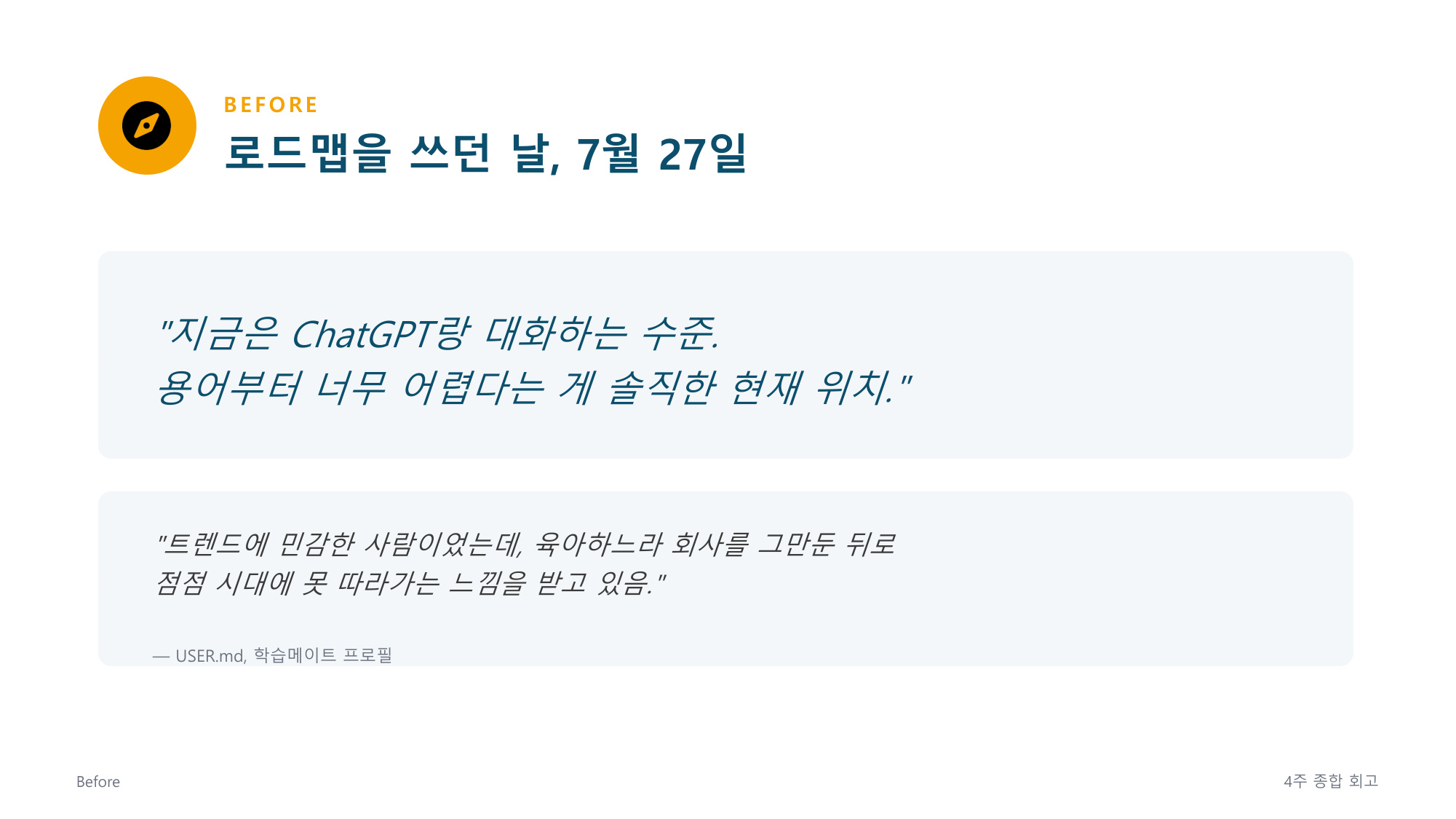
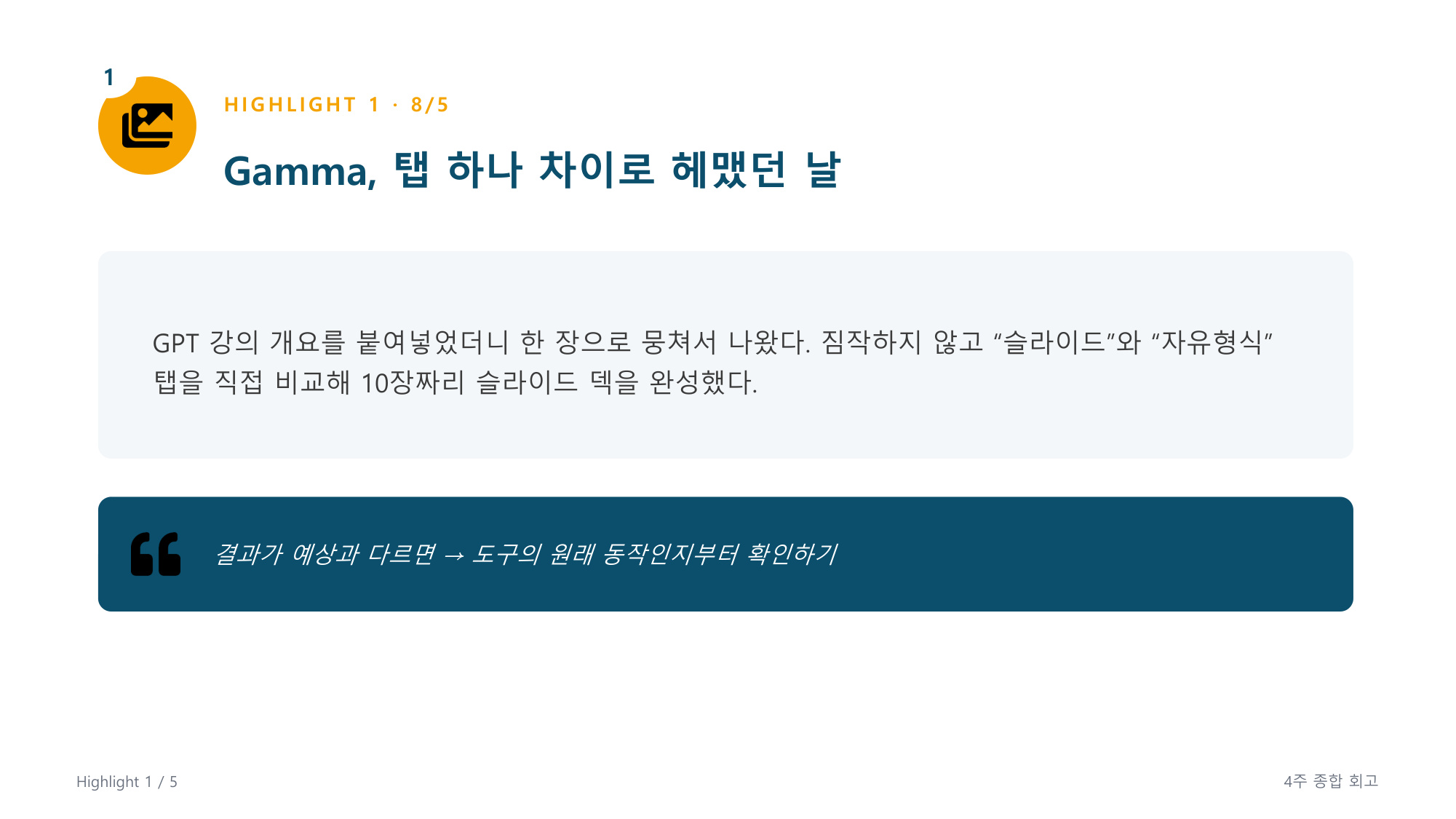
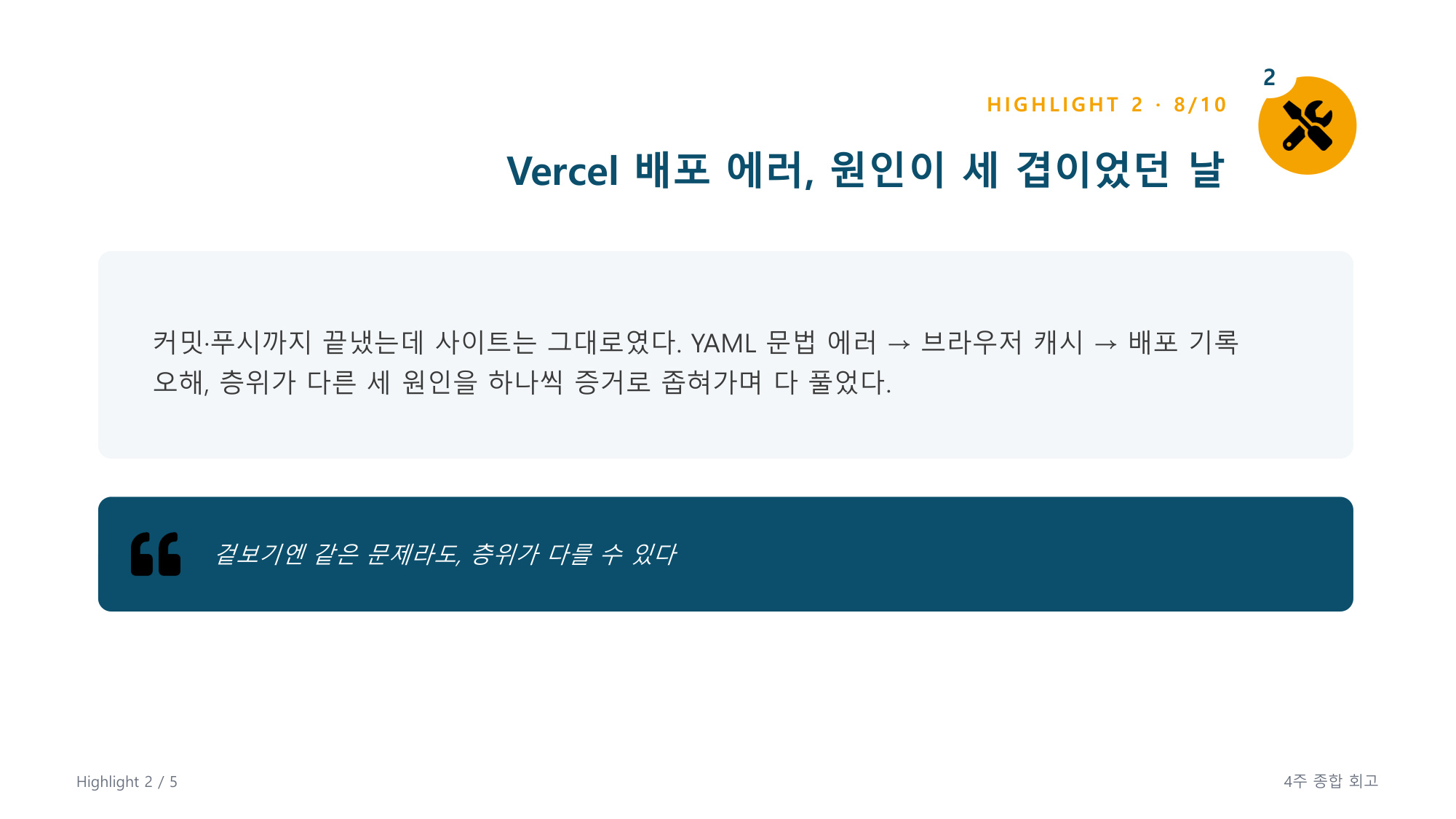
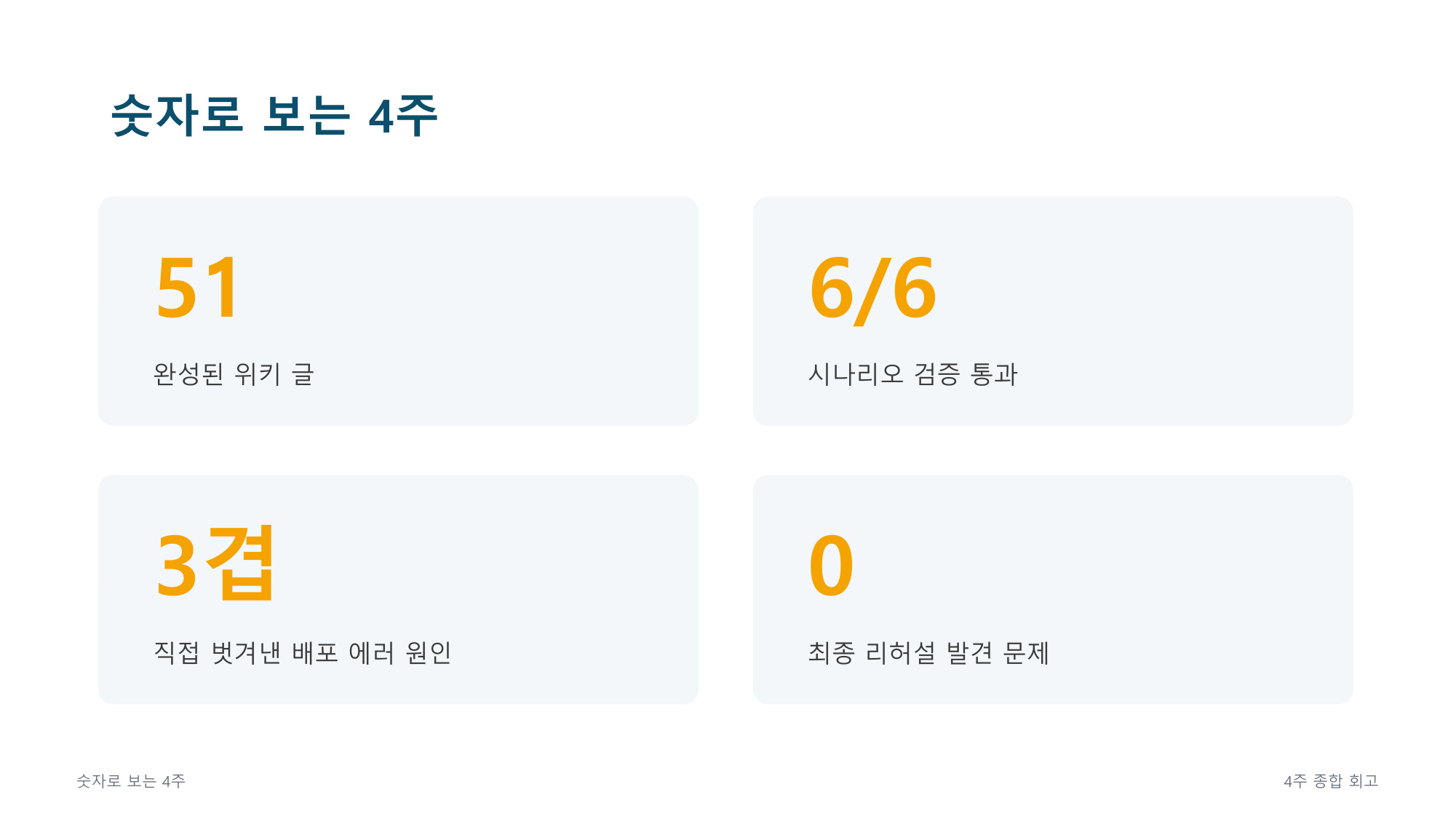
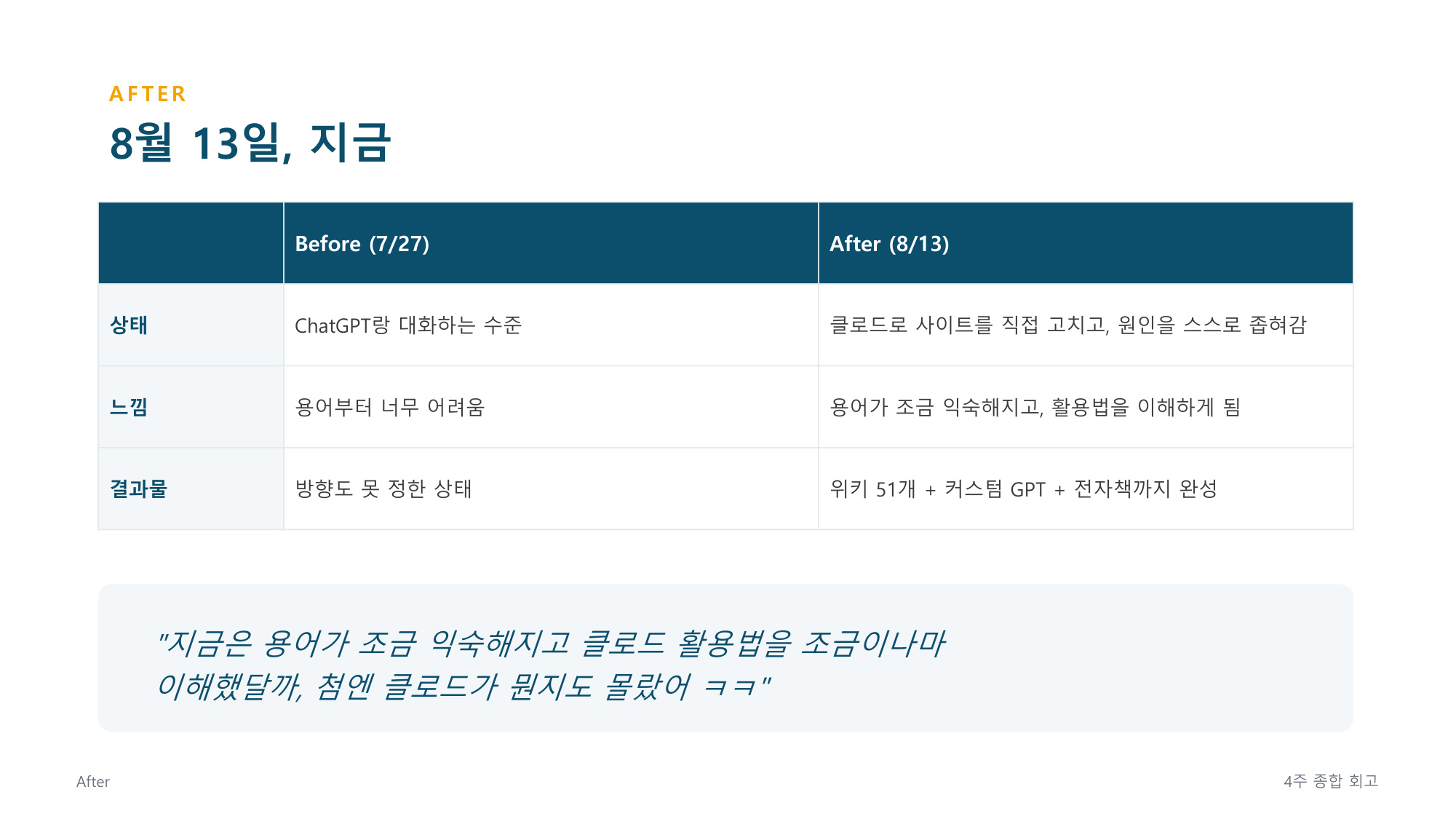
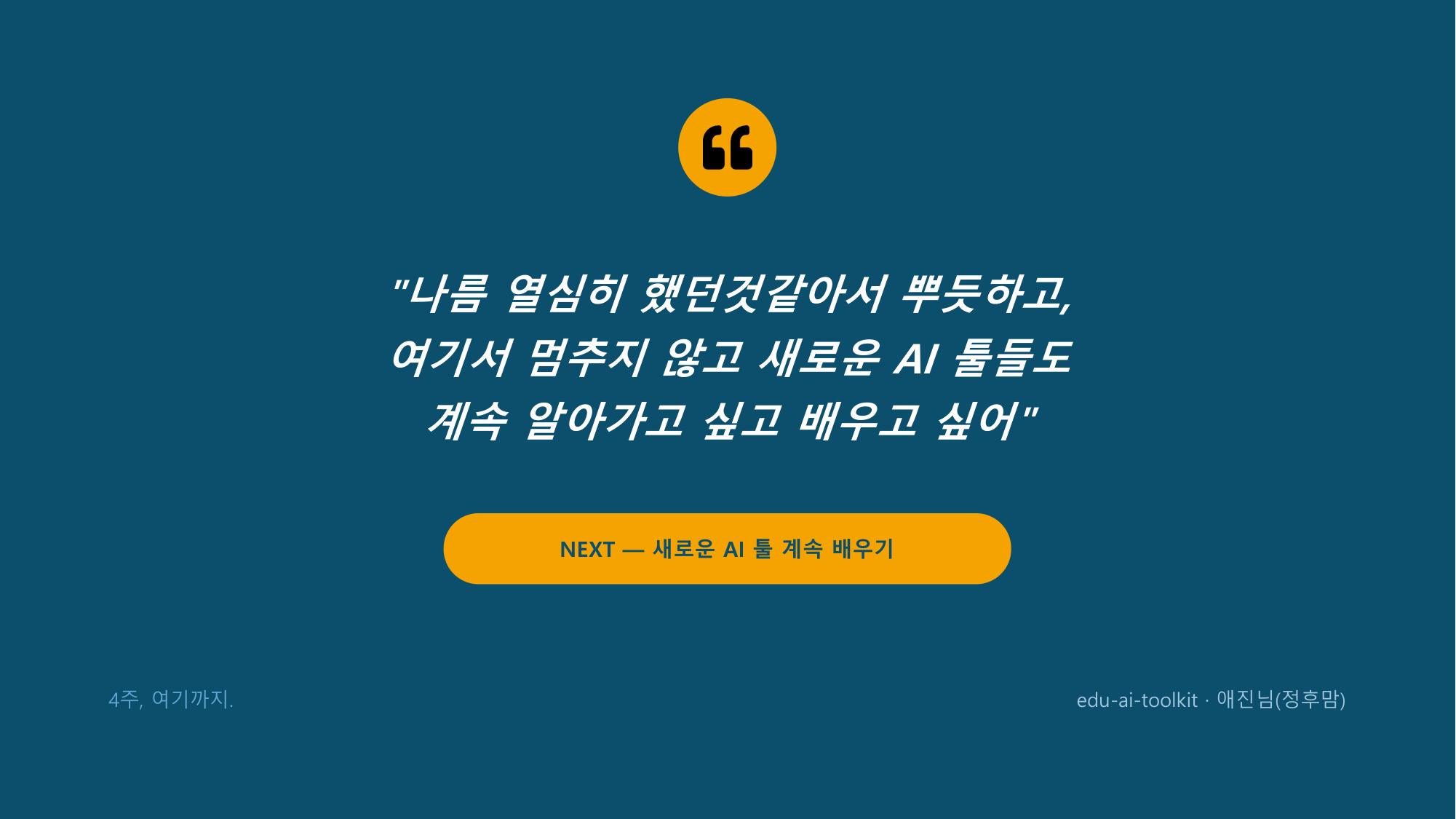
다음
정해둔 다음 목표는 없다. 다만 여기서 멈추지 않고, 새로운 AI 툴들을 계속 알아가고 배워보고 싶다는 마음은 분명하다.
5주차
다음 30일 로드맵 — 육아 콘텐츠로 이미지·영상·자동화 익히기
왜 이 로드맵인가
4주 로드맵을 완주하고 4주 종합 회고까지 마쳤지만, “여기서 멈추지 않고 새로운 AI 툴들도 계속 알아가고 싶다”는 마음이 분명해서 이어가기로 했어요.
3주차에 정리했던 완성 계획의 “남은 것 목록”부터 다시 확인했는데, 그때 있으면 좋다고 미뤄뒀던 것(발표 슬라이드·회고 글)도 이번엔 뺀다고 했던 것(전자책·최종 리허설)도 전부 4주차 안에 끝나 있었어요. 그래서 이번 30일은 밀린 숙제가 아니라, 순수하게 새로 배우고 싶은 것부터 시작해요.
이번엔 주제를 edu-ai-toolkit(강의안)이 아니라 육아 콘텐츠로 바꿨어요. 같은 툴이어도 다른 주제로 만들어보면 훨씬 더 넓게 응용하는 감각이 생기니까요.
30일 뒤 내 손에 남는 것
- AI로 직접 만든 육아 콘텐츠용 이미지·영상 결과물
- 반복되는 육아 기록 업무를 덜어주는 자동화 하나
- 새로운 AI 툴을 낯설어하지 않고 조사부터 시작하는 습관 (이번 한 달 동안 이미 몸에 붙은 태도)
이번엔 다르게 가는 것 — 무리하지 않기
지난 4주는 매일 학습일지를 쓰는 빡빡한 리듬이었다면, 이번 30일은 주 2~3번씩 가볍게 만져보는 걸로 가요. 매일 안 써도 되고, 한 주에 사례글 1개면 충분해요.
4주 흐름
1주차 — 이미지 생성 AI, 육아 팁으로 연습
할 일
- 육아 팁 주제 하나 고르기 (예: “이유식 시작 시기”, “잠투정 대처법” — 애진님이 직접 겪은 것 위주로)
- ChatGPT 안 DALL-E로 그 주제에 어울리는 카드뉴스용 이미지 3~4장 만들어보기 (새로 가입 안 해도 됨)
- 지금까지 써온 Pexels(사진 찾기)와 비교해서, 뭐가 더 육아 콘텐츠에 어울리는지 느껴보기
결과물: 사례글 1개 + 이미지 카드뉴스 초안
2주차 — 짧은 영상, 같은 주제로
할 일
- 브루(Vrew)로 1주차에 고른 육아 팁을 1분짜리 영상으로 만들어보기 (텍스트만 넣으면 AI 목소리로 읽어줌, 무료·한글 지원)
- 완벽한 영상 말고 “일단 돌아가는 영상 1개”가 목표
결과물: 사례글 1개 + 영상 1개
3주차 — 업무 자동화, 육아 기록으로
할 일
- 반복되는 육아 기록 업무 하나 고르기 (예: 아이 성장 기록 정리, 육아일기 요약, 예방접종 일정 알림 등 — 3주차 시작할 때 같이 정하기)
- 그 업무에 맞는 자동화 도구를 조사부터 하고(노션 AI, 구글시트+GPT 연동 등), 제일 쉬운 방법으로 하나 만들어보기
결과물: 사례글 1개
4주차 — 하나로 묶기 + 짧은 정리
할 일
- 3주 동안 만든 이미지·영상·자동화 중 마음에 드는 조합으로 작은 결과물 하나 완성 (예: 육아 팁 카드뉴스+영상 세트)
- 이걸 사이트에 새 프로젝트로 남길지, 연습 기록으로만 남길지 이때 같이 정하기
- 짧은 회고 (한 문단이면 충분)
결과물: 결과물 1개 + 짧은 회고
영상 한 편이 10장의 독서교육 카드뉴스가 되기까지
AI 활용 사례 · 교육 콘텐츠 만들기
 완성된 카드뉴스 1번: 시리즈의 메시지와 수채화 손그림 톤을 한눈에 보여주는 표지
한 줄 요약 긴 영상을 그대로 옮기지 않고 핵심 메시지를 10장으로 재구성한 뒤, 완성된 디자인을 정사각형 개별 파일로 다듬어 실제 게시 가능한 결과물로 만들었다.
1. 작업 목적
유튜브에서 본 독서교육 영상의 내용이 좋았지만, 영상을 다시 찾아보지 않아도 핵심을 빠르게 꺼내 볼 수 있는 형태가 필요했다. 부모나 교육 관계자가 넘겨 보며 이해할 수 있고, SNS에도 바로 올릴 수 있는 10장짜리 카드뉴스를 목표로 잡았다.
처음부터 ‘AI로 멋진 이미지를 만들자’가 목적은 아니었다. 영상의 긴 설명을 짧고 정확한 메시지로 정리하고, 독서교육의 따뜻한 분위기를 해치지 않는 시각 자료로 바꾸는 것이 더 중요했다.
완성본이 담은 핵심 메시지
결과물은 ‘책 잘 읽는 아이’보다 ‘책을 좋아하는 아이’를 만드는 데 초점을 둔다. 책을 직접 고르게 하기, 읽어주기를 놀이처럼 이어가기, 한글을 읽어도 함께 읽기, 독립 독서를 재촉하지 않기, 가족의 일상으로 독서문화를 만들기 같은 조언을 한 장씩 나누었다.
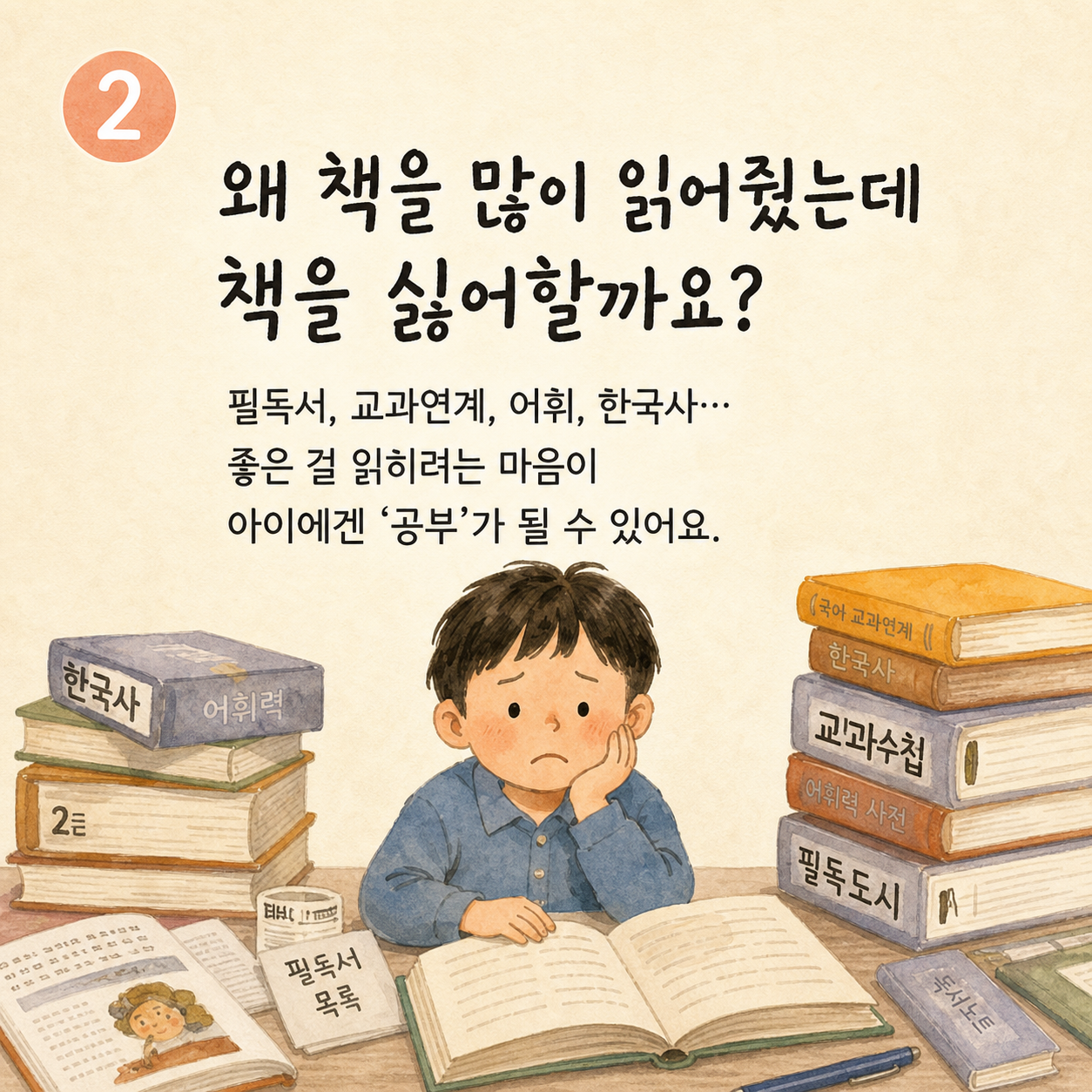 2번 카드: 독서가 ‘공부’로 느껴지는 순간을 문제로 제시
2. 사용 과정
① 영상 내용을 챕터별로 요약하기
먼저 영상 전체를 한 번에 짧게 줄이기보다, 이야기의 흐름을 따라 챕터별 핵심 주장과 예시를 정리했다. 이 단계에서는 문장을 예쁘게 다듬는 것보다 ‘무슨 말을 왜 하는지’를 놓치지 않는 데 집중했다.
② 카드뉴스용 10장 문구로 재구성하기
요약문을 그대로 카드에 넣으면 글이 길어지고 장마다 역할이 흐려진다. 그래서 1장은 관심을 끄는 제목, 2장은 문제 제기, 3장은 전체 방향, 4~9장은 구체적인 실천법, 10장은 결론이 되도록 순서를 다시 짰다. 각 장은 제목만 읽어도 흐름이 이어지고, 본문은 제목을 한 번 더 설명하는 분량으로 줄였다.
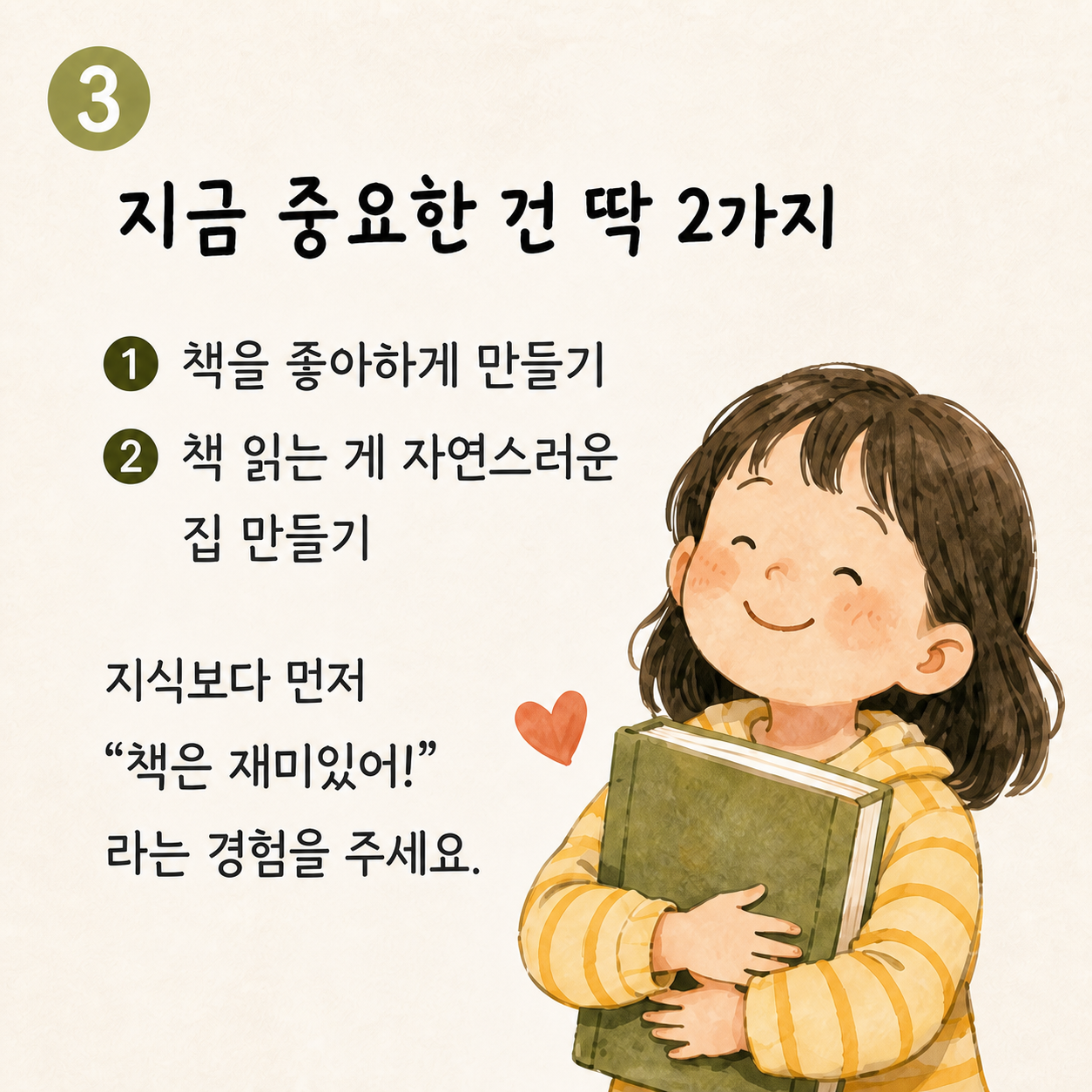 3번 카드: 시리즈 전체를 관통하는 두 가지 원칙을 먼저 제시
③ 원하는 이미지 스타일 확정하기
교육 정보가 딱딱해 보이지 않도록 종이 질감이 느껴지는 따뜻한 수채화·손그림 스타일을 선택했다. 베이지 바탕, 올리브·노랑·주황 계열의 포인트색, 가족과 아이가 책을 읽는 장면을 반복해 10장의 분위기를 맞췄다.
3. 시행착오와 해결 방법
시행착오: 10장이 한 장의 콜라주로 만들어졌다
처음 이미지 생성을 요청했을 때는 ‘10장짜리 카드뉴스’라는 요구가 10개의 개별 파일이 아니라, 10개 패널이 들어간 하나의 큰 콜라주로 해석됐다. 전체 디자인의 방향을 보는 데는 도움이 됐지만, 각 패널을 그대로 게시하려니 비율과 잘림 문제가 생겼다.
문제의 핵심 이미지의 내용이나 분위기보다 ‘최종 산출물의 단위’를 명확히 정하지 못한 것이 문제였다. 카드뉴스는 10개의 장면이 아니라, 각각 독립된 1:1 파일 10개가 필요했다.
해결: 재생성보다 원본 보존형 재편집
먼저 2번 카드 한 장을 기준으로 시험했다. 새 이미지를 다시 생성하지 않고, 콜라주 속 원본 디자인과 문구를 그대로 유지한 채 필요한 여백을 더해 정사각형으로 맞췄다. 내용이 잘리지 않고 스타일도 유지되는 것을 확인한 다음 같은 방식으로 1번과 3~10번을 일괄 재편집했다.
이 작업은 Work에서 진행했다. 핵심 요청은 ‘글씨·그림·디자인을 수정하거나 재생성하지 말 것’, ‘내용이 잘리지 않도록 여백을 추가할 것’, ‘각 장을 1:1 PNG로 저장할 것’이었다.
 5번 카드: 원본 일러스트와 문구를 유지하면서 1:1 정사각형으로 완성
4. 최종 결과
최종본은 모두 정사각형 PNG로 분리되어, 순서대로 업로드하기만 하면 되는 상태가 됐다. 카드마다 여백과 정보량이 안정적이고, 수채화 손그림 톤과 종이 질감, 번호 배지가 시리즈의 통일감을 만든다.
 최종 카드뉴스 1~10 전체 구성: 문제 제기에서 실천법, 독서문화에 대한 결론까지 한 흐름으로 이어진다
결과물을 보며 느낀 점
가장 유용했던 부분은 긴 콘텐츠를 ‘요약’하는 데서 끝내지 않고, 사람들이 넘겨 보는 순서에 맞춰 다시 설계할 수 있었다는 점이다. 반대로 이미지 생성은 한 번에 완성되기보다, 스타일을 확인하고 파일 단위와 비율을 구체화하는 과정이 필요했다.
특히 마음에 든 디자인을 다시 생성하지 않고 편집으로 살린 것이 중요했다. 재생성할 때마다 인물이나 글자가 달라질 수 있는데, 원본을 보존한 채 여백과 크기만 조정하니 시리즈의 일관성을 지킬 수 있었다.
5. 실제로 써보며 얻은 활용 팁
요약과 카드 문구 작성은 분리하기 영상 요약은 정확성을, 카드 문구는 전달 순서와 길이를 우선한다. 한 번에 해결하려 하면 문장이 길어지기 쉽다.
장별 역할을 먼저 정하기 표지·문제 제기·핵심 원칙·실천법·마무리처럼 10장의 역할을 정해 두면 중복이 줄어든다.
이미지 스타일은 한 장으로 시험하기 색감, 인물 표현, 종이 질감, 글자 분위기를 한 장에서 먼저 확정하면 전체를 다시 만드는 일을 줄일 수 있다.
파일 단위와 비율을 정확히 쓰기 ‘10장’만 말하지 말고 ‘1:1 정사각형 PNG 10개, 장별 개별 파일’이라고 명시하는 편이 안전하다.
마음에 든 결과는 재생성하지 않기 글자와 그림이 이미 좋다면 ‘원본 디자인 그대로, 잘림 없이, 여백만 추가’라고 요청해 편집으로 해결한다.
한 장을 기준 샘플로 먼저 확인하기 이번 작업처럼 2번을 먼저 완성해 기준을 확정한 뒤 나머지에 적용하면 수정 방향이 흔들리지 않는다.
 8번 카드: 정보 전달을 넘어 ‘가족의 일상’이라는 장면으로 메시지를 기억하게 한다
6. 마무리
이번 작업은 AI가 알아서 카드뉴스를 만들어 준 사례라기보다, 사람이 내용을 고르고 순서를 정하고 결과물을 확인하면서 도구를 단계별로 활용한 기록에 가깝다. 영상에서 배운 내용을 챕터로 나누고, 10장의 메시지로 편집하고, 이미지 결과의 문제를 확인한 뒤, 마음에 든 디자인을 보존하는 방식으로 다시 다듬었다.
처음부터 완벽한 결과가 나오지는 않았지만, 시행착오 덕분에 ‘무엇을 생성할지’만큼 ‘어떤 파일 형태로 완성할지’를 구체적으로 요청해야 한다는 점을 알게 됐다. 최종적으로는 내용과 분위기, 게시 형식이 모두 맞는 카드뉴스 10장을 완성했다.
 10번 카드: 독서교육의 목표를 ‘독서문화 만들기’로 정리하며 시리즈를 마무리
최종 결과 유튜브 영상 1편 → 챕터별 요약 → 카드뉴스 문구 10장 → 수채화 손그림 스타일 확정 → 원본 보존형 1:1 개별 편집 → 게시 가능한 PNG 10장
매일 받는 ChatGPT 브리핑, 읽고 끝내기 아까워서 자동으로 저장했다
이 글은 이런 분께
- 매일 받는 정보(브리핑, 뉴스레터 등)를 읽고 나면 그냥 흘려보내는 게 아까웠던 분
- ChatGPT를 “질문하고 답 받는 용도”로만 써봤는데, 그다음 단계가 궁금한 분
- 자동화 여러 개를 이어붙여서 하나의 흐름으로 만들어보고 싶은 분
Before — 매일 브리핑은 받는데, 읽고 나면 끝이었다
요즘 ChatGPT에서 관심 주제를 골라 매일 아침 자동 브리핑을 받고 있었다. 설정해둔 주제는 두 가지, 하성운·워너원 최신 소식과 육아·유아교육·부모에게 도움 되는 정보였다.
매일 알아서 새 정보를 찾아 정리해주니 그것만으로도 꽤 편했다. 그런데 쓰다 보니 한 가지가 아쉬웠다. “이 좋은 정보들, 채팅으로만 받고 끝내기엔 아까운데?” 특히 육아·교육 정보는 그날 읽고 끝나는 것보다, 몇 달 쌓아두면 나중에 다시 찾아볼 자료가 될 것 같았다. 그래서 ChatGPT 자동 브리핑을 Google Sheets 자동 기록까지 연결해보기로 했다.
1단계 — Google Sheet를 만들고 연결부터 확인
Google Sheets에 “정후 육아·교육 브리핑 DB”라는 시트를 하나 만들었다. 처음엔 빈 시트만 만들어두고 ChatGPT에 링크를 전달했다. ChatGPT가 이 파일을 실제로 읽을 수 있는지, 수정 권한까지 있는지부터 확인했다.
연결이 확인된 뒤에는 ChatGPT가 직접 시트 구조를 설계했다. 저장되는 항목은 날짜 / 분야 / 제목 / 핵심요약 / 왜 중요한지 / 오늘 할 일 / 출처 / 링크, 이렇게 8개다. 기사 제목과 링크만 모아두는 게 아니라, 나중에 다시 봐도 내용을 바로 이해할 수 있도록 구성했다.
2단계 — 테스트로 오늘 정보를 직접 넣어보기
연결만 해놓고 끝내면 실제로 수정이 되는지 알 수 없었다. 그래서 ChatGPT가 오늘 날짜의 육아·교육 정보를 실제 시트에 기록하도록 시켜봤다. 빈 시트에 헤더가 생기고, 정보가 한 줄씩 들어갔다.
특히 마음에 들었던 건 단순 스크랩이 아니라 “왜 이 정보가 중요한지”, “오늘 부모가 해볼 일은 무엇인지”까지 같이 기록된다는 점이었다. 원문을 다시 확인하고 싶을 때 바로 볼 수 있도록 출처와 링크도 함께 저장하게 했다.
3단계 — 진짜 핵심은 “매일 자동 저장”
여기서 끝내지 않고, 기존에 만들어둔 매일 아침 브리핑 자동화 자체를 수정했다. 이제 자동화가 실행되면 이런 흐름을 탄다.
① 최신 정보를 찾아 아침 브리핑 작성
→ ② ChatGPT에서 브리핑 전달
→ ③ 육아·교육 관련 내용만 추출
→ ④ Google Sheet 마지막 행 아래에 자동 추가
같은 날짜에 같은 제목이 이미 저장돼 있으면 중복 저장하지 않도록 조건도 추가했다. 기존 데이터를 덮어쓰지 않고 계속 아래로 쌓이게 한 것도 이 단계에서 정했다.
4단계 — 저장 실패까지 미리 대비해두기
자동화는 만들어놓는 것보다 실제로 계속 제대로 작동하는지 확인하는 게 중요했다. 그래서 Google Sheet 기록 과정에서 문제가 생기면, 아침 브리핑 마지막에 “시트 기록 실패”라고 표시하도록 설정했다. 이렇게 해두면 매일 시트를 직접 열어서 “오늘 제대로 들어갔나?” 확인할 필요가 없다.
다만 실제 Google Drive 권한이 자동화 환경에서도 계속 정상적으로 작동하는지는, 첫 자동 실행 때 한 번 더 확인해볼 예정이다.
After — 완성된 흐름
인터넷 최신 정보 확인
  ↓
ChatGPT가 매일 아침 브리핑 생성
  ↓
내가 ChatGPT에서 브리핑 확인
  ↓
육아·교육 정보만 자동 분류
  ↓
Google Sheets에 날짜별로 자동 축적
  ↓
나만의 육아·교육 데이터베이스 완성
예전에는 좋은 육아 정보를 발견하면 카톡에 보내놓거나, 캡처하거나, 북마크해놓고 결국 다시 안 보는 경우가 많았다. 이제는 정보를 찾는 것부터 요약하고 분류하고 저장하는 것까지 하나의 흐름으로 자동화됐다. 하루에 몇 개 안 되는 정보라도 1년이면 꽤 큰 자료가 될 것 같다.
배운 것 / 재사용 자산
정보는 “받는 것”과 “쌓이는 것”이 다르다: 채팅으로 매일 받기만 해서는 결국 흘러간다. 정해진 자리(시트)에 자동으로 쌓이게 만들어야 나중에 다시 꺼내 쓸 수 있는 자료가 된다.
자동화는 실패 신호까지 설계해야 안심하고 맡길 수 있다: 저장이 잘 됐는지 매일 확인하는 대신, 실패했을 때만 표시가 뜨도록 만들어두면 손이 훨씬 덜 간다.
다음에 붙여볼 것: 이번 달에 모은 육아 정보 요약, 교육 관련 정보만 모아보기, 아이와 해볼 활동만 추려보기 같은 2차 자동화. ChatGPT를 “매일 정보를 찾아주는 비서”로, Google Sheets를 “기억해두는 데이터베이스”로 연결한 것이 이번 자동화에서 제일 재미있었던 부분이다.
매일 아침, 날씨 보고 오늘 놀이를 대신 골라주는 AI를 만들었다
이 글은 이런 분께
- 매일 “오늘은 뭐 하고 놀아주지” 고민하는 게 은근 큰 짐이었던 분
- ChatGPT한테 그때그때 물어보는 것도 결국 일이라고 느낀 분
- 날씨 같은 그날그날 바뀌는 조건까지 반영한 자동화를 만들어보고 싶은 분
Before — 놀이는 검색하면 나오는데, 매번 묻는 것 자체가 일이었다
아이랑 집에 있다 보면 은근 자주 하는 고민이 있다. “오늘은 또 뭐 하고 놀아주지?” 검색하면 놀이는 정말 많이 나온다. 문제는 매번 검색하고, 준비물을 확인하고, 우리 아이가 할 만한지 판단하는 것 자체가 일이라는 것이었다.
ChatGPT에 그때그때 “4살 아이랑 뭐 하고 놀까?”라고 물어보는 건 어렵지 않다. 그런데 그것도 결국 내가 생각나서 물어봐야 한다. 원했던 건 ‘놀이 추천’이 아니라, 내가 ChatGPT를 찾아가는 과정 자체를 없애는 것이었다.
어떻게 만들었나 — 매일 8시, 날씨부터 확인해서 놀이 선정
이렇게 흐름을 짰다.
매일 오전 8시
→ 오늘 날씨 확인
→ 오늘 하기 좋은 놀이 선정
→ 자동으로 나에게 전달
제일 마음에 든 부분은 날씨를 반영한 것이다. 비가 오거나 너무 더우면 실내놀이를 우선하고, 날씨가 괜찮으면 야외에서 할 수 있는 놀이도 포함하도록 했다. 매일 똑같은 놀이 목록을 받는 게 아니라, 그날 상황에 맞는 놀이 브리핑을 받는 방식이다.
놀이마다 놀이 이름 / 준비물 / 놀이 방법 / 예상 소요시간 / 발달 포인트까지 함께 나오도록 했다. 거창한 재료를 사야 하는 놀이는 현실적으로 잘 안 하게 되기 때문에, 집에 흔히 있는 물건으로 할 수 있는 놀이를 우선하도록 조건도 넣었다.
실제로 설정한 자동화 프롬프트
오늘 사용자 지역의 날씨와 미세먼지 등 야외활동에 중요한 조건을 확인하고,
아이의 연령대에 맞춰 오늘 실제로 하기 좋은 놀이 3가지를 추천해줘.

폭염·비·한파·대기질이 나쁘면 실내 놀이를 우선하고,
날씨가 좋으면 야외 놀이도 포함해줘.

각 놀이는 놀이 이름, 준비물, 간단한 방법, 예상 소요시간, 발달 포인트를
짧고 보기 좋게 정리해줘.

준비물이 복잡하거나 부모의 준비 부담이 큰 놀이는 피하고
집에 흔히 있는 물건을 우선 활용해줘.

최근 브리핑에서 추천한 놀이와 가능한 한 겹치지 않게 구성해줘.
실행 시간은 매일 오전 8시로 설정했다.
테스트해보니 이런 식으로 왔다
비가 올 가능성이 있는 날 테스트했더니, 야외활동 대신 “얼음 속 장난감 구출하기”, “우리 집 색깔 보물찾기”, “우리 집 소리 탐험대” 같은 실내놀이를 골라줬다. 준비물도 대부분 집에 있는 것들이라 바로 해볼 수 있었다.
특히 마음에 든 건 놀이 이름만 던져주는 게 아니라, “이 놀이는 소근육과 문제해결에 도움이 된다”, “이 놀이는 색·모양 인지와 언어 이해를 함께 활용한다”처럼 왜 이 놀이를 하는지도 간단히 알려준다는 점이었다.
After — 직접 써보니 자동화의 핵심은 이것이었다
처음에는 그냥 ‘AI 놀이 추천’ 정도라고 생각했다. 그런데 만들어놓고 보니 핵심은 추천 자체가 아니었다. 내가 질문하는 과정을 없애는 것이었다. 매일 아침 내가 생각하기 전에 먼저 “오늘은 이거 해보면 어때?”라고 알려주는 AI 육아비서를 하나 만들어둔 셈이다.
배운 것 / 재사용 자산
추천보다 먼저 없앨 건 ‘질문하는 순간’이다: 답을 잘 주는 것보다, 그 답을 구하려고 내가 매번 움직여야 하는 순간 자체를 없애는 게 체감 편의가 훨씬 크다. 육아하면서 하루에도 결정할 게 정말 많은데, 이렇게 사소한 고민 하나라도 자동화해두면 생각보다 편하다.
실시간 조건을 프롬프트에 끼워 넣기: 날씨·미세먼지처럼 매일 바뀌는 조건을 자동화 프롬프트 안에 직접 넣으면, 같은 자동화라도 매일 다른 결과를 받을 수 있다.
다음에 붙여볼 것: 며칠 실제로 써보면서 아이 반응이 좋았던 놀이를 기록해두면, 나중에는 우리 아이가 좋아하는 놀이 데이터를 기반으로 추천하는 방식으로 한 단계 더 발전시켜볼 수 있을 것 같다.
카드뉴스 첫 도전 — 한글 텍스트가 이미지 안에 그대로 들어갔다
이 글은 이런 분께
- 다음 30일 로드맵으로 이미지 생성 AI를 처음 연습해보는 분
- 참고하려던 자료에 못 들어가서 막힌 적 있는 분
- “예전엔 안 됐던 것”을 지금도 안 될 거라고 넘겨짚은 적 있는 분
Before — 원래 계획은 “만 나이 3구간 아동도서 추천”
1주차 첫 주제는 연령대별 추천 아동도서였다. 만 0~2세 / 3~5세 / 6~8세로 나누고, 참고하려던 네이버 카페 글 두 개 링크를 학습메이트한테 넘겼다. 그런데 둘 다 로그인이 있어야 보이는 카페 글이라 학습메이트가 못 열었다.
막힘 1 → 주제를 바꿨다
주제를 최승필 독서교육전문가의 유튜브 강연(“책과 담쌓은 아이도 평생 책을 읽게 만드는 독서 습관”)으로 바꿨다. 그런데 이번엔 유튜브가 자막을 프로그램으로 긁어가는 걸 최근에 막아놔서, 자막이 눈으로는 보여도 자동으로는 못 가져온다고 했다. 결국 ChatGPT한테 같은 영상을 요약해달라고 해서, 그 요약본을 그대로 붙여넣어 진행했다.
배운 것: 원본에 못 들어가도 끝이 아니다. AI한테 같은 자료를 다른 경로로 다시 물어보면 우회할 수 있다.
카드뉴스 4장 구성
영상 내용이 자연스럽게 발달 단계 흐름으로 되어 있어서, 처음 계획했던 “만 나이 3구간”보다 이 흐름이 더 잘 맞았다.
| 순서 | 문구 | 내용 |
|---|---|---|
| ① 표지 | 책 잘 읽는 아이 말고, 책 좋아하는 아이 | 몇 권 읽었는지보다 책을 좋아하게 만드는 게 먼저 |
| ② 영유아~한글 떼기 전 | 책 읽어주기는 공부가 아니라 놀이예요 | 아이가 직접 책 고르기, 놀이처럼 반응해도 괜찮음 |
| ③ 한글 뗀 직후 (초1~2) | 읽을 줄 안다고 바로 혼자 읽히지 마세요 | 이 시기는 ‘독서기’가 아니라 ‘독서 준비기’ |
| ④ 읽기 독립 이후 | 이제는 ‘가족 독서시간’으로 | 각자 책 들고 같은 공간에서 읽는 시간 만들기 |
막힘 2 → “한글은 깨진다”던 게 옛 기억이었다
처음엔 텍스트 없는 삽화만 만들고, 문구는 캔바에서 따로 얹으라고 안내받았다. DALL-E가 한글을 넣으면 자주 깨진다는 게 그동안의 상식이었기 때문이다.
그런데 실제로 검색해보니, 2026년 4월에 나온 ChatGPT Images 2.0(GPT-Image 2)이 한글을 포함한 CJK 문자 렌더링 정확도를 99% 수준까지 끌어올렸다는 걸 확인했다. 반신반의로 프롬프트에 문구를 큰따옴표로 넣어서 다시 요청했더니, 4장 전부 글자 하나 안 깨지고 정확하게 나왔다.
이미지 상단에 굵은 한글 손글씨체로 다음 문구를 정확하게 넣어줘: “책 잘 읽는 아이 말고, 책 좋아하는 아이”
배운 것: “예전엔 안 됐다”는 기억으로 지레 포기하지 않고, 그때그때 검색해서 확인하니 캔바 작업 단계 하나를 통째로 건너뛸 수 있었다.
After — 완성된 카드뉴스 4장




배운 것 / 재사용 자산
원본 자료에 못 들어가도 우회로가 있다: 로그인 벽·자막 차단처럼 직접 못 여는 자료를 만나면, 같은 내용을 다른 AI한테 다시 요약받는 방법으로 돌아갈 수 있다.
도구 스펙은 기억이 아니라 그때그때 확인: 몇 달 전엔 안 됐던 것(한글 텍스트 렌더링)이 지금은 될 수 있다. 확인 없이 “안 될 거야”로 넘겨짚으면 손이 더 가는 방법을 고집하게 된다.
재사용 프롬프트 — 텍스트 포함 카드뉴스
(장면 묘사)
이미지 상단에 굵은 한글 손글씨체로 다음 문구를 정확하게 넣어줘: "(원하는 문구)"
따뜻한 파스텔톤 플랫 벡터 일러스트 스타일, 부드러운 그라데이션 배경, 심플한 선, 정사각형 1:1 비율, 카드뉴스용 삽화
관련 문서: 다음 30일 로드맵
GPT가 만든 글, 그대로 둘지 다시 쓸지 — 오늘 두 번 다르게 판단했다
이 글은 이런 분께
- 여러 AI 도구를 이어서 쓰다가, “이걸 그대로 써야 하나 다시 다듬어야 하나” 헷갈린 적 있는 분
- AI한테 맡긴 편집이 내 의도랑 달라졌던 경험이 있는 분
- 도구를 릴레이로 쓸 때 각 도구의 역할을 어떻게 나눠야 할지 궁금한 분
Before — 오늘 하루, GPT로 만든 결과물을 사이트에 올리는 요청이 다섯 번 있었다
오늘 하루 동안 ChatGPT로 만든 카드뉴스·자동화 결과물을 학습메이트한테 넘겨서 사이트에 올려달라고 한 게 다섯 번이었다. 카드뉴스 4장, 카드뉴스 10장(Word 문서로 전달), 구글시트 자동 기록, 날씨 기반 놀이 추천, 그림책 추천 자동화. 그런데 이 다섯 개를 사이트에 올리는 방식이 똑같지 않았다.
첫 번째 판단 — 물어보지 않고 사이트 톤으로 고쳤다
카드뉴스 10장 사례는 Word 문서로 받았다. 문서 안에 이미 “1. 작업 목적”, “2. 사용 과정” 같은 제목과 순서, 굵은 글씨로 강조된 부분까지 다 갖춰진 완결된 글이었다. 학습메이트는 이걸 별다른 확인 없이 사이트의 기존 사례글 구조(“이 글은 이런 분께 / Before / 막힘→해결 / After / 배운 것”)에 맞춰 다시 짜서 올렸다.
확인해보니 문제가 있었다. “확인해보니 사례글내용을 기존느낌대로 편집했더라고” — 원래 쓴 문장과 순서가 그대로 남아있길 원했는데, 다른 글이 되어 있었다.
막힘 → 바로잡기: 원문을 그대로 옮기다
“내가 word파일 보여준 내용 그대로 올려줄 수 있어?”라는 요청을 받고, Word 문서의 XML까지 다시 열어서 어느 부분이 굵은 글씨였는지, 문단이 어떤 순서였는지, 이미지 캡션이 어디에 붙어있었는지를 하나하나 확인했다. 그리고 원문의 소제목 번호(1~6)와 문장을 그대로 살려서 다시 옮겼다.
그다음부터는 달랐다 — 이번엔 먼저 요청이 왔다
이후 세 개(구글시트 자동 기록, 날씨 기반 놀이 추천, 그림책 추천 자동화)는 채팅창에 바로 쓴 글이었다. 문서 파일도 아니고, 정해진 소제목도 없이 생각나는 대로 이어 쓴 글이었다. 그리고 이번엔 매번 “사이트 톤에 맞춰서 재구성해줘”라는 요청이 먼저 왔다. 학습메이트는 Before·단계별·배운 것 구조로 다시 짜서 올렸고, 이번엔 문제가 없었다.
After — 기준이 보이기 시작했다
| 구분 | 형태 | 어떻게 했나 |
|---|---|---|
| Word 문서 (카드뉴스 10장) | 스스로 제목·소제목·순서를 이미 갖춘 완결된 글 | 원문 그대로 존중 |
| 채팅창에 바로 쓴 글 (자동화 3건) | 구조 없이 흘러가는 날것 텍스트 | 사이트 톤으로 재구성 |
글이 이미 스스로 완결된 구조(제목, 소제목, 순서)를 갖추고 있으면 그건 이미 완성품이니 원문을 존중해야 하고, 채팅창에 바로 흘러나온 날것 텍스트는 아직 다듬어지지 않은 재료니까 사이트 톤으로 편집해도 되는 것이었다.
배운 것 / 재사용 자산
형태가 신호다: 결과물이 이미 스스로 구조를 갖추고 있는지(문서 파일, 완결된 글)가 “그대로 둘지 재구성할지”를 가르는 좋은 신호가 된다.
애매하면 미리 물어보기: 이번에 두 번 일하게 된 진짜 원인은 학습메이트가 판단을 먼저 내려버린 것이었다. “이대로 올릴까요, 사이트 톤으로 다듬을까요?” 한 줄만 먼저 물었으면 되돌리는 과정 없이 한 번에 끝났을 일이다.
AI 릴레이는 도구마다 역할이 다르다: GPT는 만들고 학습메이트는 사이트에 맞게 옮기는 역할을 나눠 쓰고 있는데, “옮기는” 것과 “고쳐 쓰는” 것은 다른 일이라는 걸 오늘 확실히 알게 됐다.
매주 월요일, 그림책 3권과 질문·연계놀이까지 세트로 온다
이 글은 이런 분께
- 책장 앞에서 “오늘은 무슨 책 읽어주지?” 고민하는 분
- 책 추천을 받아도 그다음(질문·활동)까지 매번 고민하는 게 버거웠던 분
- AI 추천에서 “이거 진짜 있는 책 맞아?” 걱정을 어떻게 줄이는지 궁금한 분
Before — 책 고르기부터 대화 이어가기까지, 매번 새로 고민이었다
아이 책을 많이 읽어주고 싶다는 생각은 늘 하는데, 막상 책장 앞에 서면 고민됐다. “오늘은 무슨 책 읽어주지?” 좋다는 그림책을 찾아보는 것도 일이고, 책을 읽은 다음 어떤 이야기를 나누면 좋을지까지 매번 생각하기는 더 어려웠다.
그래서 ChatGPT에게 매주 그림책을 골라주는 일을 통째로 맡겨보기로 했다. 단순한 책 추천이 아니라, 그림책 → 부모 질문 → 아이와 대화 → 연계놀이까지 하나의 세트로 만들어주는 자동화다.
어떻게 만들었나 — 매주 월요일, 그림책 3권이 도착한다
자동화 실행 시간은 매주 월요일 오전 8시로 설정했다. 월요일 아침이 되면 아이 연령대에 맞는 그림책 3권을 골라준다. 그런데 그냥 제목만 알려주는 건 별 의미가 없다고 생각했다. 그래서 각 책마다 이 항목들이 같이 나오도록 만들었다.
- 책 제목과 저자
- 이번 주에 이 책을 고른 이유
- 읽기 전 질문
- 읽으면서 해볼 질문
- 읽은 뒤 질문
- 책과 연결한 놀이
- 놀이 준비물
특히 중요하게 넣은 조건 — “진짜 있는 책인지 확인해줘”
AI에게 책을 추천받을 때 걱정되는 게 하나 있었다. 존재하지 않는 책이나 잘못된 책 정보를 알려주면 어떡하지? 그래서 자동화 프롬프트에 아예 “실제로 출간된 책인지 확인하고 정확하지 않은 책 정보는 만들지 마”라는 조건을 넣었다. 매주 똑같이 유명한 그림책만 반복해서 나오지 않도록, 최근 소개한 책과 가능한 한 겹치지 않게도 설정했다.
실제 자동화 프롬프트
아이의 연령대에 맞는 이번 주 그림책 3권을 골라 독서·연계놀이 브리핑을 만들어줘.

각 책마다 책 제목과 저자, 이 책을 고른 이유, 읽기 전 아이에게 해볼 질문 1개,
읽으면서 해볼 질문 1~2개, 읽은 뒤 해볼 질문 1개, 책 내용과 자연스럽게
연결되는 간단한 놀이 1개, 필요한 준비물을 보기 좋게 정리해줘.

실제 출간된 책인지 확인하고 정확하지 않은 책 정보는 만들지 마.

부모가 별도 재료를 많이 사지 않아도 집에 흔히 있는 물건으로 할 수 있는
놀이를 우선해줘.

최근 브리핑에서 소개한 책과 가능한 한 겹치지 않게 하고, 아이가 책을
공부처럼 느끼기보다 부모와 대화하고 놀이하는 경험이 되도록 구성해줘.
테스트해보니
테스트에서는 《수박 수영장》, 《팥빙수의 전설》, 《알사탕》 세 권을 골라줬다. 여기서 끝이 아니라 《알사탕》을 읽을 때는 “이 사탕을 먹으면 어떤 일이 생길 것 같아?” 같은 질문을 먼저 해보고, 책을 다 읽은 뒤에는 “우리 집 물건이 말을 할 수 있다면 뭐라고 할까?”라는 질문으로 자연스럽게 대화를 이어가도록 했다. 그리고 작은 공이나 블록을 알사탕이라고 정해서 ‘마법 알사탕 놀이’를 하는 것까지 연결해줬다.
책 한 권을 읽고 덮는 게 아니라, 읽기 → 질문 → 상상 → 대화 → 놀이로 자연스럽게 확장되는 구조였다.
After — 내가 원했던 독서는 이런 거였다
아이에게 책을 많이 읽히는 것도 좋지만, 책이 또 하나의 공부가 되는 건 원하지 않았다. 그래서 이번 자동화에서도 독후활동을 시키는 느낌보다는 같이 이야기하고 노는 방향을 중요하게 설정했다. 매주 책을 검색하고 활동을 고민할 필요 없이 월요일 아침에 이번 주에 해볼 것들이 도착하니, 마음에 드는 것 하나만 골라 해도 된다.
배운 것 / 재사용 자산
AI 추천엔 “진짜 존재하는지 확인해줘”라는 안전장치를 직접 못박아두기: 책 정보처럼 사실 정확도가 중요한 추천에는, “실제로 확인하고 정확하지 않으면 만들어내지 마”라는 조건을 프롬프트에 넣어두면 없는 책을 추천받는 위험을 줄일 수 있다.
AI가 육아를 대신하는 게 아니라, 육아의 앞단을 대신하는 것: 부모가 매번 해야 했던 찾기 → 고르기 → 생각하기 → 준비하기 중 일부를 AI에게 맡길 수 있고, 그렇게 아낀 에너지를 아이와 실제로 책을 읽고 이야기하는 데 쓸 수 있다. 육아 자동화를 계속 만들어보는 이유도 결국 여기에 있다.